Création d'un lien d'inscription
Pour créer un nouveau lien, cliquez sur « Ajouter nouveau ». La configuration est organisée en quatre sections dépliables, qui permettent de définir progressivement l’apparence du formulaire, les données demandées, les éventuelles options de paiement et les autorisations à attribuer aux utilisateurs.
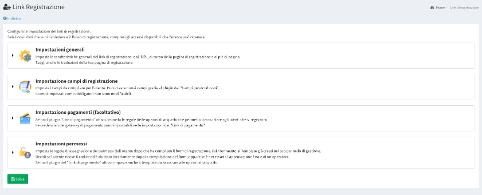
A. PARAMÈTRES GÉNÉRAUX
Définissez les caractéristiques générales du lien d’inscription : de l’URL au contenu de la page d’inscription et au pied de page.
Choisissez également les traductions de votre page d’inscription.
La première section à configurer est celle des paramètres généraux. Vous pouvez y définir les informations d’identification du lien et personnaliser la page que les utilisateurs verront lors de l’inscription.
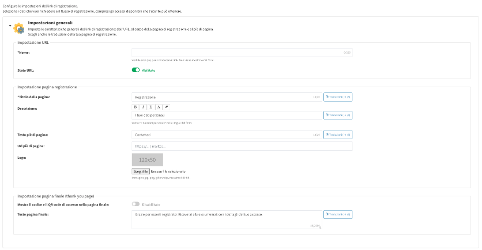
- Nom : attribuez au lien un nom d’identification, utile pour le reconnaître dans le panneau de gestion. Ce nom a une fonction exclusivement interne et n’est pas affiché aux utilisateurs qui rempliront le formulaire.
- État de l’URL : utilisez l’interrupteur pour activer ou désactiver l’accès public au formulaire. Vous pouvez ainsi décider quand le lien doit être disponible pour les utilisateurs.
- Paramètres de la page d’inscription : dans cette section, vous pouvez personnaliser la page que l’utilisateur verra en ouvrant le lien. Vous pouvez définir le titre et la description d’introduction, configurer le texte et l’URL du pied de page (par exemple, un lien vers la page de contact) et charger le logo de l’entreprise, qui ne doit pas dépasser 500 Ko. Si le formulaire est utilisé en plusieurs langues, il est conseillé de remplir les traductions des champs disponibles à l’aide des boutons prévus à cet effet. Les contenus pourront ainsi être affichés dans la langue choisie par l’utilisateur.
- Paramètres de la page finale (Thank You Page) : vous pouvez choisir d’afficher directement, à la fin du formulaire, le code et le QR code d’accès. Depuis cette section, vous pouvez également personnaliser le message de confirmation que l’utilisateur verra après avoir terminé son inscription.
B. PARAMÉTRAGE DES CHAMPS D’INSCRIPTION
Définissez les champs que l’utilisateur doit remplir. Vous pouvez créer de nouveaux champs grâce au plugin « Champs personnalisés ».
Les champs définis comme obligatoires ne sont pas modifiables.
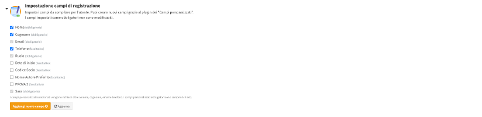
- Sélection des données demandées : indiquez les informations que l’utilisateur devra saisir lors de l’inscription, en sélectionnant les champs correspondants dans le formulaire.
- Champs obligatoires et facultatifs : certaines données de base, comme le Prénom, le Nom et l’Email, sont obligatoires par défaut. Les champs Prénom et Nom peuvent toutefois être désactivés ; dans ce cas, le système utilisera l’adresse email et l’ID d’inscription pour identifier l’utilisateur. Si nécessaire, vous pouvez également compléter le formulaire avec d’autres champs personnalisés, créés au préalable avec le plugin « Champs personnalisés ».
C. PARAMÉTRAGE DES PAIEMENTS (si actif)
Si le plugin « Paiements » est actif, définissez les règles des options d’achat que les utilisateurs qui s’inscrivent peuvent acheter.
Les identifiants des passerelles de paiement se configurent dans les paramètres du plugin « Paiements ».
Intégration avec le plugin « Paiements » : si le plugin « Paiements » est activé, il est possible de créer et de sélectionner les différentes options d’achat à proposer à l’utilisateur final pendant la procédure d’inscription.
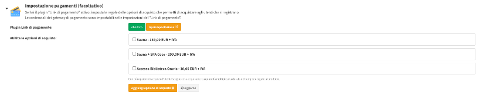
À cette étape, il est important de créer l’option d’achat. Cliquez sur le bouton « Ajouter une option d’achat » : une nouvelle page s’ouvrira et affichera toutes les options de paiement disponibles. Pour en créer une nouvelle, il suffit de saisir :
- Nom : le nom du produit ou du service à acheter.
- Prix : le coût du produit ou du service.
- Description : une brève description de ce que l’utilisateur achète.
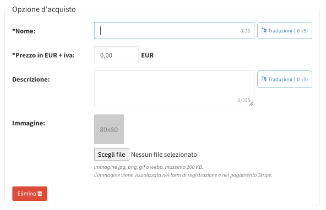
Une fois tous les champs remplis, vous pourrez enregistrer l’option d’achat. Pendant la procédure d’inscription, l’utilisateur final pourra voir et sélectionner l’option d’achat souhaitée parmi celles configurées au préalable.
D. PARAMÉTRAGE DES AUTORISATIONS
Définissez les règles d’attribution des autorisations à l’utilisateur une fois le formulaire d’inscription rempli. Référez-vous aux Modèles déjà créés dans votre panneau de gestion.
Décidez si l’utilisateur reçoit le code et est activé directement après avoir rempli le formulaire, ou si l’approbation finale d’un opérateur est nécessaire.
Si le plugin « Paiements » est actif, définissez également le modèle à associer aux options d’achat.
Activation automatique : activez cette option si vous souhaitez que, une fois l’inscription terminée, l’utilisateur reçoive immédiatement son code d’accès et soit activé automatiquement. Si l’option est désactivée, l’inscription devra être vérifiée et approuvée manuellement par un opérateur avant que l’utilisateur puisse accéder.
Sélection du modèle : sélectionnez un ou plusieurs modèles d’accès parmi ceux configurés au préalable dans le panneau (pour plus d’informations, consultez le guide du plugin consacré à la création des modèles). Le comportement du système varie selon le nombre de modèles sélectionnés et la présence de produits associés :
- Un seul modèle sélectionné : si aucun produit n’est associé aux options d’achat, le système attribuera automatiquement le modèle à l’utilisateur.
- Plusieurs modèles sélectionnés : l’utilisateur pourra choisir le modèle d’accès à activer pendant la procédure d’inscription.
- Produits associés aux liens de paiement : si les options d’achat sont actives, l’utilisateur se verra attribuer automatiquement le modèle associé au produit sélectionné et acheté.
Durée de validité de l’accès : après avoir sélectionné le modèle, définissez la durée de validité de l’accès, c’est-à-dire pendant combien de temps l’utilisateur pourra bénéficier du service. La validité commence au moment où l’utilisateur a terminé la procédure d’inscription et où l’accès est activé.

ENREGISTREMENT ET PUBLICATION
Lorsque vous avez terminé tous les paramétrages, cliquez sur le bouton vert « Enregistrer », en bas à gauche. Le système vous ramènera au tableau récapitulatif des liens, à partir duquel vous pourrez copier l’URL publique qui vient d’être générée et la partager avec les utilisateurs, par exemple par email, sur votre site web ou au moyen d’un QR code.