Ajout de clés NFC
Intégration flexible des clés NFC
Pour l’activation, suivez la procédure décrite sur la page principale des [“Fonctionnalités supplémentaires”](https://docs.labkey.io/fr/docs/plugin/).
Gérez facilement et de manière flexible l’intégration des clés NFC dans votre système. Vous pouvez les ajouter manuellement ou utiliser un lecteur compatible pour intégrer des clés NFC tierces, même si elles n’ont pas été achetées directement auprès de LabKey.
NB : elles doivent être compatibles avec nos dispositifs, c’est-à-dire des Mifare Classic 1K basées sur la norme ISO/IEC 14443 A/B 13,56 MHz.
Contactez-nous pour connaître le lecteur de bureau NFC compatible.
Les principaux avantages
- Large compatibilité : intégrez des clés NFC provenant de fournisseurs différents.
- Contrôle complet : gérez l’enregistrement, l’authentification et l’attribution des clés en toute sécurité.
- Configuration intuitive : l’interface vous permet d’associer rapidement chaque clé à un profil utilisateur ou à des autorisations d’accès spécifiques.
Comment ajouter une clé NFC
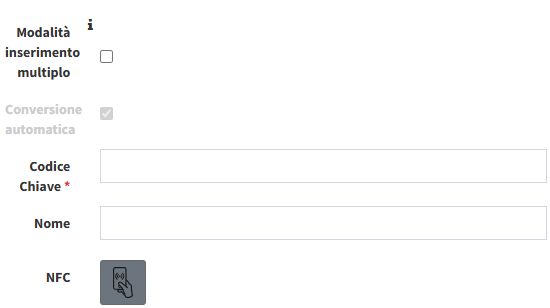
Avant d’utiliser cette fonctionnalité, il est nécessaire de l’avoir activée et de disposer d’un lecteur de bureau NFC - RFID Mifare Classic 1K.
Une fois cette fonctionnalité activée, dans votre panneau de gestion, dans la section « Keys », le bouton « Ajouter nouveau » apparaîtra en haut à gauche (près du titre « Clés »).
- Cliquez sur « Ajouter nouveau ».
ATTENTION : si vous devez enregistrer plusieurs clés, vous pouvez cocher la fonction « saisie multiple » : les clés NFC pourront alors être enregistrées rapidement en les passant simplement sur le lecteur.
- Placez le curseur sur le champ « code de la clé ».
- Saisissez le nom que vous souhaitez donner à votre clé NFC.
- Cliquez sur l’icône à côté de la section « NFC » pour que l’UID de la carte (codé avec le lecteur de bureau) soit converti en un code chiffré et compatible avec notre logiciel, ou cochez la fonction « Conversion automatique ».
- Cliquez sur le bouton vert « Enregistrer » ou « Enregistrer & ajouter un autre ».
Pour attribuer ensuite la clé NFC à l’utilisateur, découvrez comment faire dans la section dédiée à l’association du gadget NFC.