Gestion LabKey
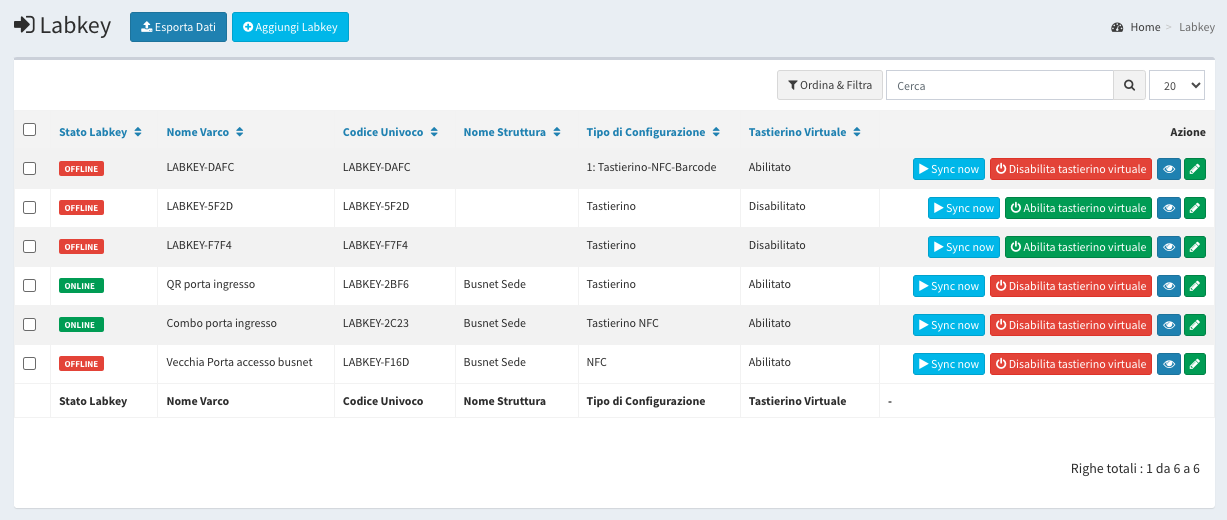
Dans la section My LabKey > LabKey, vous pouvez consulter la liste de vos unités de contrôle ainsi que le résumé des informations suivantes :
- Statut LabKey :
- En ligne : l’unité de contrôle est connectée au réseau Wi-Fi.
- Hors ligne : l’unité de contrôle n’est pas connectée au réseau Wi-Fi.
- Nom du portail : vous pouvez personnaliser le nom de l’unité de contrôle.
- Code unique : c’est le code unique.
- Nom de la Structure : c’est la structure associée à l’unité de contrôle.
- Type de configuration : les appareils de commande associés.
- App Mobile : indique si l’unité de contrôle est activée pour l’ouverture à distance et/ou BLE via l’application mobile. Consultez la section de l’Application Mobile.
Modification de l’unité de contrôle
En cliquant sur le bouton vert ✏️ (en face de chaque ligne d’unité de contrôle), vous pouvez apporter les modifications suivantes :
- Paramètres généraux
- Paramètres des relais
- Paramètres des appareils de commande
Paramètres généraux
Dans cette section, vous pourrez personnaliser et modifier les informations et les paramètres généraux de l’unité de contrôle sélectionnée.
Remarque : les champs « Code Unique », « Type d’Unité de Contrôle » et « Info » ne sont pas modifiables.
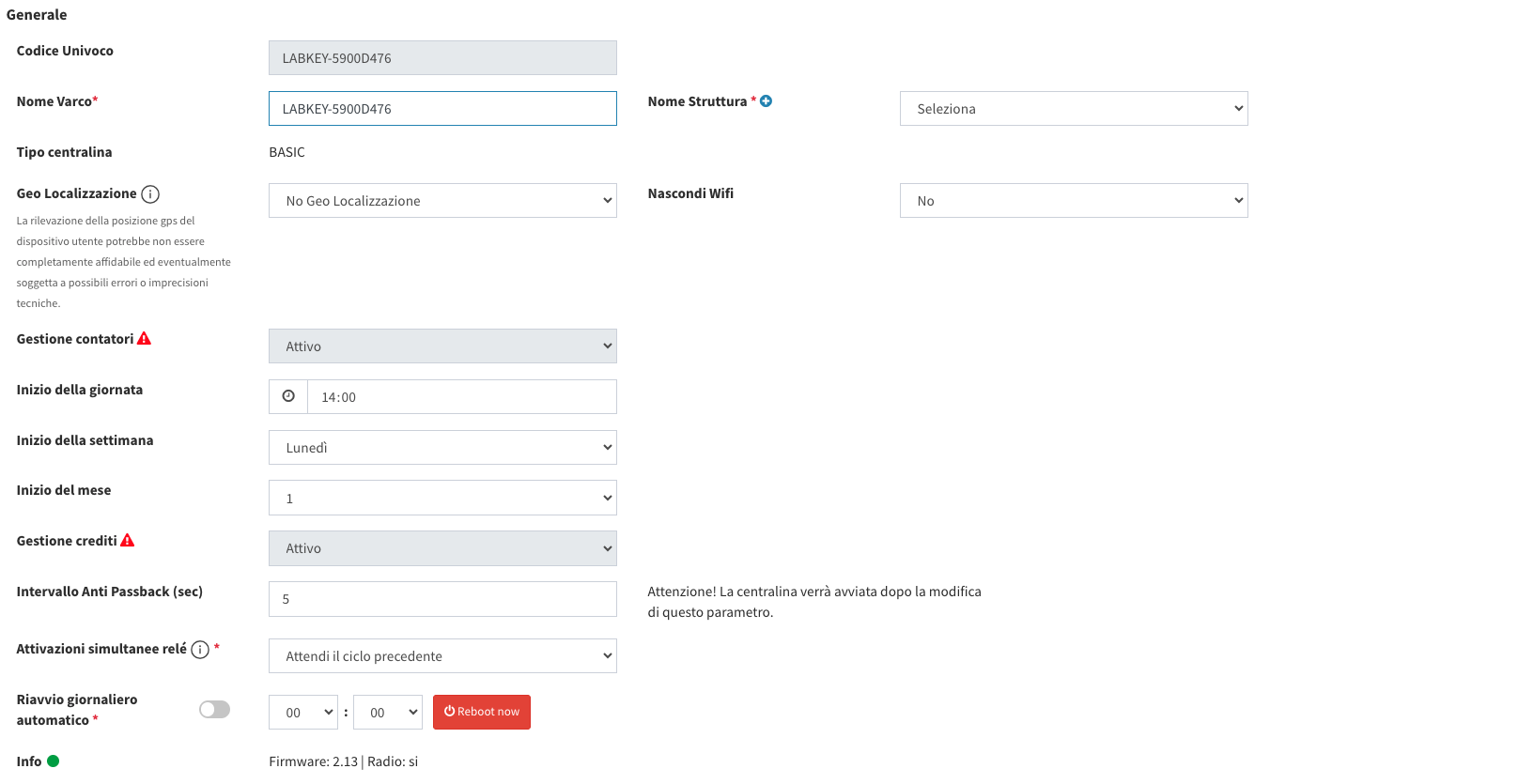
- Modifiez le nom de la LabKey dans le champ « Nom du Portail ».
- Associez l’unité de contrôle à la structure de référence : utilisez le menu déroulant « Nom de la Structure » pour sélectionner la structure correcte.
- Définissez les mètres autorisés pour le verrouillage géolocalisé pour l’utilisation de la commande d’ouverture à distance.
- Décidez si vous souhaitez masquer le Wi-Fi de l’unité de contrôle, c’est-à-dire faire en sorte qu’elle n’apparaisse pas parmi les réseaux Wi-Fi disponibles.
- Définissez les paramètres de base de la fonctionnalité des Compteurs (si active).
- Vérifiez l’activation de la fonctionnalité des Crédits (si active).
- Définissez le paramètre en secondes de l’intervalle Anti Passback. L’unité de contrôle doit être redémarrée après la synchronisation si la valeur de l’antipassback change. Fonctionnalité disponible pour les unités de contrôle avec la version de firmware 2.10.
- Personnalisez la gestion des activations simultanées des relais.
- Sélectionnez « Attendre le cycle précédent » : les demandes seront mises en file d’attente. Si un relais est déjà actif, l’utilisateur voit l’état en attente (jaune) jusqu’à la fin du cycle.
- Sélectionnez « Ignorer les relais déjà ouverts » : les relais disponibles s’activent immédiatement sans tenir compte de ceux déjà activés.
- Définissez, si vous le souhaitez, un redémarrage quotidien automatique (en sélectionnant l’heure) ou effectuez le redémarrage instantanément.
Paramètres des relais
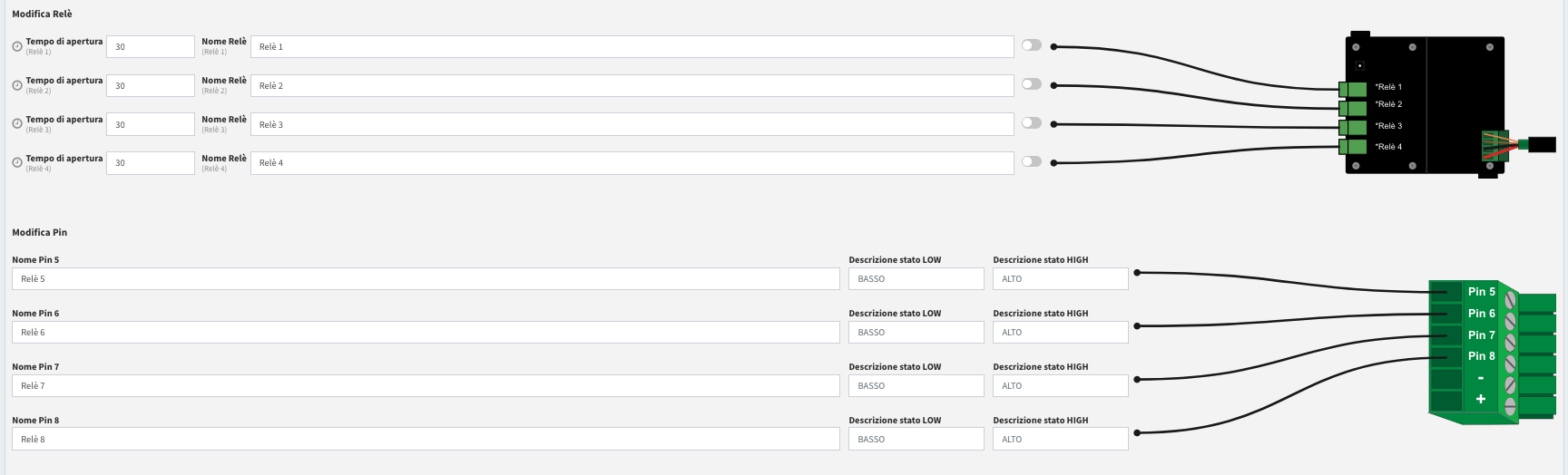
Dans cette section, vous pouvez personnaliser les durées d’ouverture des relais de vos unités de contrôle ainsi que leurs noms.
Grâce au bouton à côté du champ « Nom du Relais », vous pouvez activer le relais manuellement et le maintenir actif tant que le bouton est bleu.
ATTENTION
Si vous disposez d’une unité de contrôle avec le connecteur GPIO d’entrée pour la gestion des capteurs, dans cette section vous pourrez également modifier le nom des broches du connecteur et donner un nom intuitif à l’état de la broche pour faciliter la gestion quotidienne de l’appareil et du système.
Paramètres des appareils de commande
Dans cette section, vous pouvez également modifier les noms des appareils de commande connectés à l’unité de contrôle avec les DIP switches configurés lors de l’installation. Si nécessaire, consultez le Guide DIP Switch.
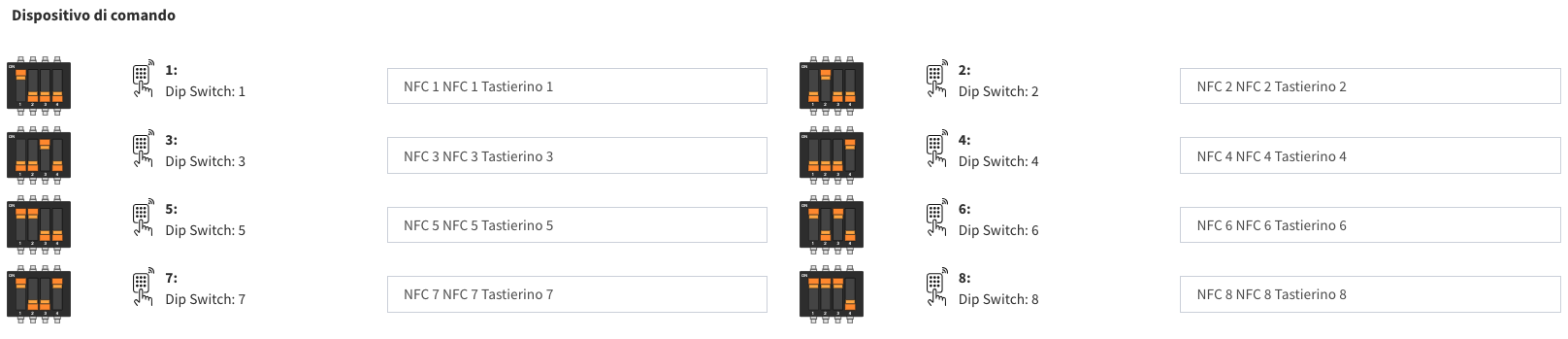
Il est également possible, dans le cas d’un lecteur avec la technologie QR code, de décider du mode de fonctionnement du lecteur QR code. Pour plus d’informations, consultez la section dédiée aux modèles de Lecteurs avec QR code : MINI et Glass.

Afficher l’unité de contrôle
Avec le bouton bleu 👁️, sur la ligne correspondant à l’unité de contrôle souhaitée, vous pouvez afficher toutes les informations indiquées ci-dessus dans la phase de « Modification ».
De plus, dans la partie des Paramètres des Relais, vous pouvez voir l’état d’activation des relais ou des broches du connecteur GPIO d’entrée, grâce au bouton , et également demander la mise à jour avec le bouton bleu « Mise à jour Relais/Broches ».
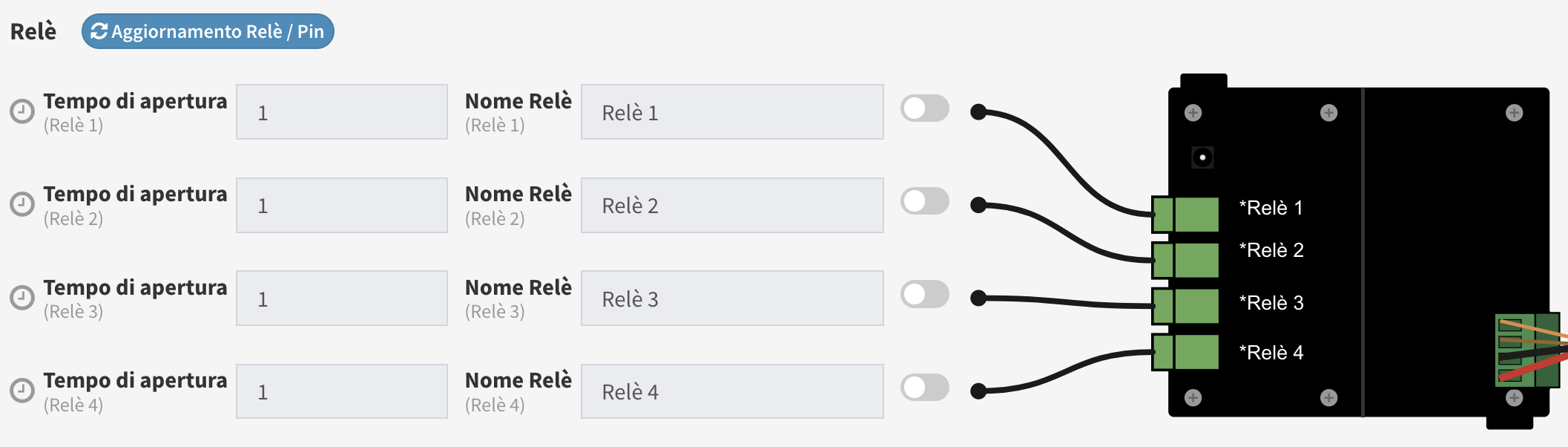
Dans cette section, il est également possible d’activer la procédure de « Contrôler les appareils de commande ».
Contrôle de l’Appareil de Commande
Procédure non nécessaire avec l’unité de contrôle LabKey Remote.
ATTENTION : si votre unité de contrôle est le modèle Remote, la commande à distance disponible par défaut correspond au numéro de relais de l’unité de contrôle.
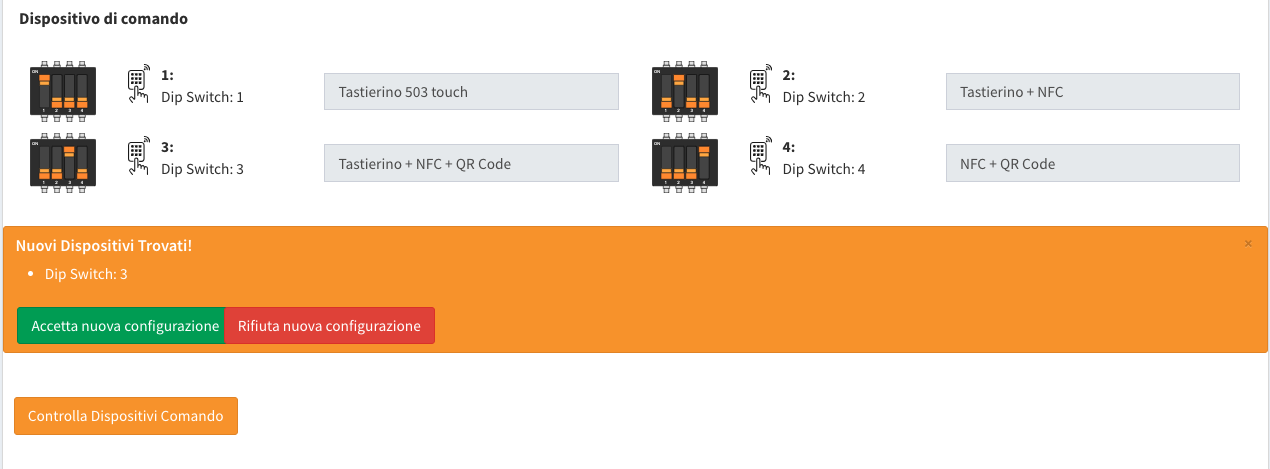
Prérequis : Chaque unité de contrôle LabKey doit être connectée à un ou plusieurs appareils de commande, chacun indexé avec un DIP switch numéroté de 1 à 8. Initialement, l’unité de contrôle reconnaîtra automatiquement les appareils connectés lors du démarrage. Cependant, si des appareils sont connectés ultérieurement, une association manuelle peut être effectuée.
Procédure d’Association Manuelle :
- Sélectionnez l’unité de contrôle qui alimente vos lecteurs avec les DIP switches.
- Cliquez sur l’icône bleue de l’œil.
- Descendez à la section « Appareils de commande » et démarrez la procédure de reconnaissance en cliquant sur le bouton orange « Contrôler les Appareils de Commande ».
- Une fois la procédure terminée, rechargez la page.
- Vérifiez la configuration détectée par le système.
- Cliquez sur le bouton vert « accepter la nouvelle configuration ».
Résolution des Problèmes : Si les appareils n’apparaissent pas :
- Vérifiez que tous les appareils de commande reçoivent l’alimentation.
- Assurez-vous que les câbles sont correctement connectés.
- Vérifiez que les DIP switches sont réglés sans doublons.
Attention : Si les appareils de commande sont déjà configurés et que vous appuyez sur le bouton de contrôle, l’unité de contrôle sera réinitialisée, effaçant tous les noms personnalisés des commandes. Utilisez cette option avec précaution pour éviter la perte de configurations précédemment définies. Cette procédure vous permet de vérifier et d’associer manuellement les appareils de commande à votre unité de contrôle LabKey, garantissant un contrôle précis et fiable des accès.