Alertes et communications
LabKey offre la possibilité de recevoir des notifications par email, Telegram ou de déclencher des appels externes chaque fois qu’un utilisateur accède ou tente d’accéder à un portail.
Voici comment configurer les alertes :
- Standard
- Système
- Avancées
- D’entrée
Connectez-vous au panneau de Manage et allez dans le menu latéral « Alerts ». Vous y trouverez quatre types d’alertes.
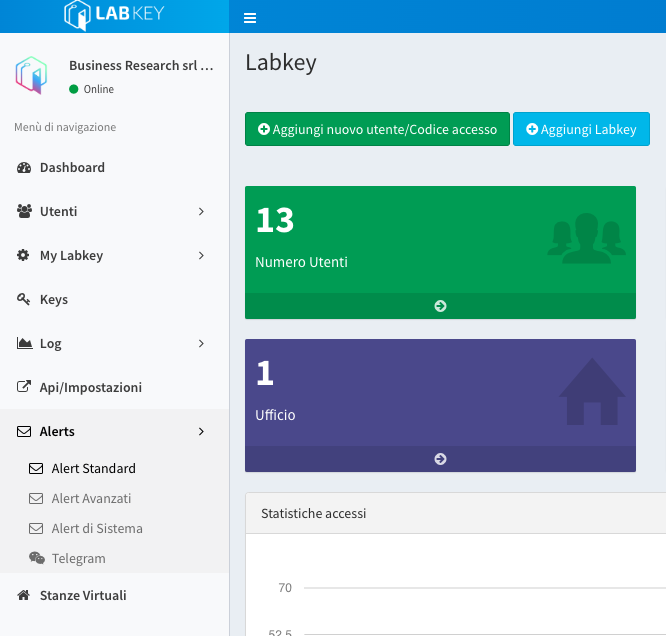
1. Alertes Standard :
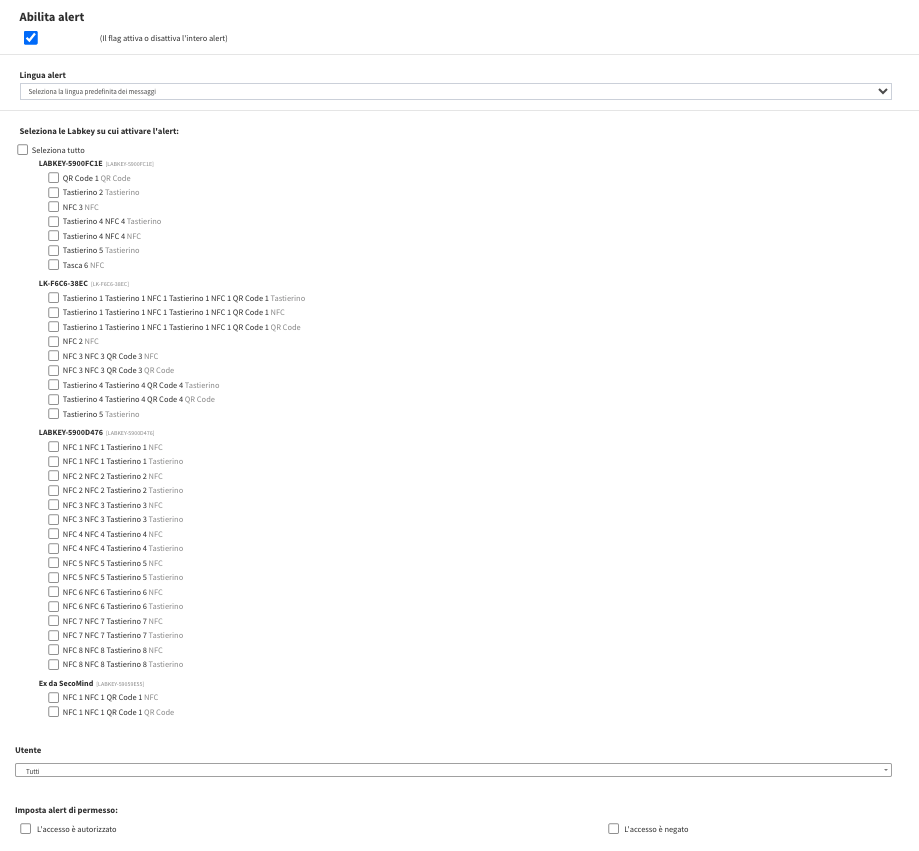
Notifications personnalisées pour les accès des utilisateurs (autorisés ou refusés).
- Allez dans « Alerts » - « Alerts standard ».
- En haut à droite sous le titre « Alertes et communications », cliquez sur « Ajouter nouveau ».
- Activez l’alerte avec la première case à cocher et sélectionnez l’utilisateur ou tous les utilisateurs.
- Choisissez quand recevoir l’alerte (à l’accès autorisé, à l’accès refusé, ou les deux).
- Définissez la méthode d’avis en cochant l’option souhaitée (notification par email, appel externe, SMS, Telegram).
- Sélectionnez la LabKey sur laquelle activer les alertes.
- Enregistrez les modifications effectuées.
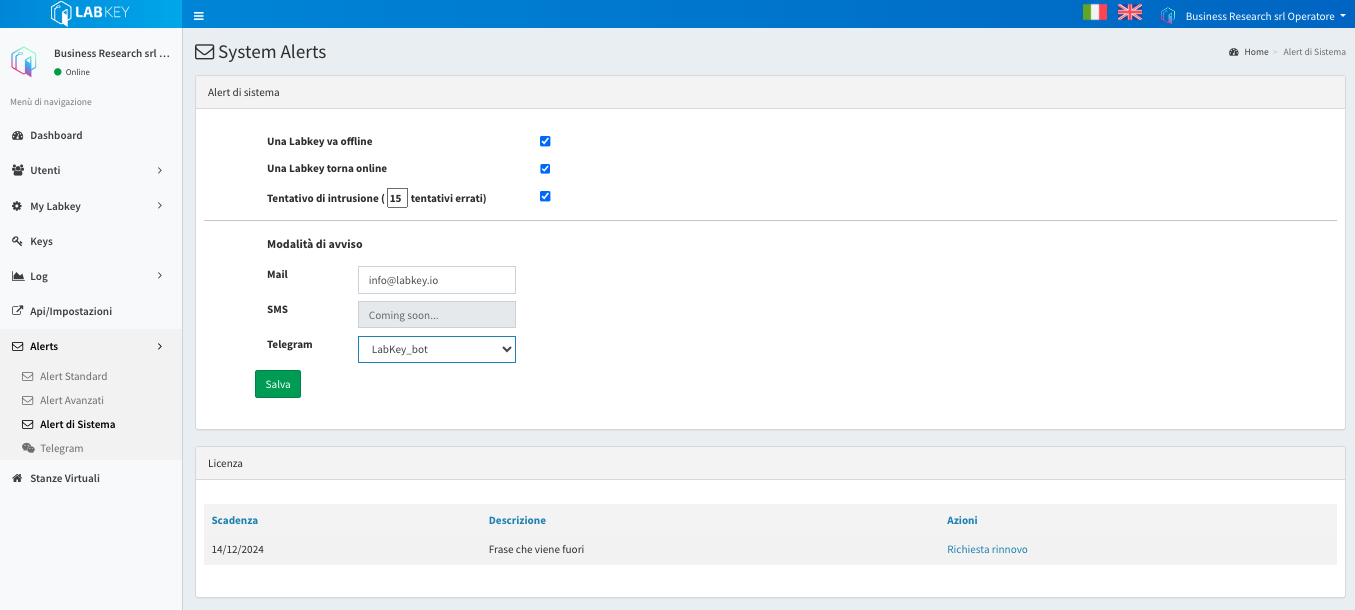
2. Alertes Système :
Notifications pour les problèmes de connexion ou les tentatives d’intrusion.
- Sélectionnez « Alertes système » et cochez les notifications souhaitées, en saisissant un email ou en sélectionnant un bot Telegram.
3. Alertes Avancées :
Attention : pour utiliser les fonctions suivantes, il est nécessaire d’activer le plugin de base des Salles Virtuelles.
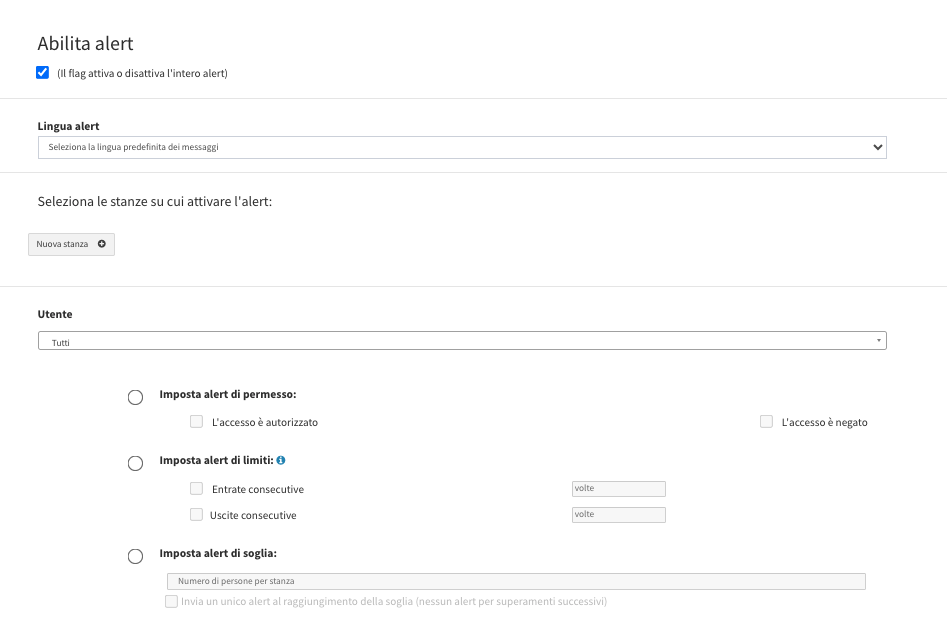
Les alertes avancées permettent une surveillance plus approfondie des accès dans une zone spécifique de la structure, grâce précisément à l’utilisation de la fonctionnalité des Salles Virtuelles.
Après avoir créé la Salle Virtuelle, vous pouvez activer les alertes Avancées en suivant ces étapes :
- Allez dans la section « Alertes Avancées » (après activation par notre équipe).
- En haut à gauche, cliquez sur le bouton vert « Ajouter nouveau ».
- Sélectionnez la salle pour laquelle activer les alertes.
- Sélectionnez un ou plusieurs utilisateurs (que vous souhaitez surveiller).
- Sélectionnez l’action que vous souhaitez surveiller.
- Sélectionnez le mode d’avis / de réception de l’alerte (email, appel API externe, Telegram, etc.).
- Cliquez sur « Enregistrer » à la fin.
4. Alerte d’Entrée
L’Alerte d’Entrée permet de configurer une notification automatique lorsqu’une broche donnée du connecteur GPIO de l’unité de contrôle LabKey prend un état spécifique.
L’alerte peut être utilisée, par exemple, pour surveiller l’ouverture d’une porte, un contact ou un autre appareil connecté à une entrée, tout en vérifiant simultanément les accès enregistrés dans les journaux afin d’éviter l’envoi de notifications inutiles.
Création d’une nouvelle Alerte d’Entrée
Pour créer une nouvelle alerte, accédez à la section Alertes d’Entrée et sélectionnez Nouvelle Alerte d’Entrée.
La configuration est divisée dans les sections suivantes :
- Activer l’alerte
- Définir les valeurs à contrôler pour déclencher l’alerte
- Définir les éventuelles Règles d’exclusion de la notification
- Sélectionner la langue de l’alerte
- Choisir la planification de l’alerte
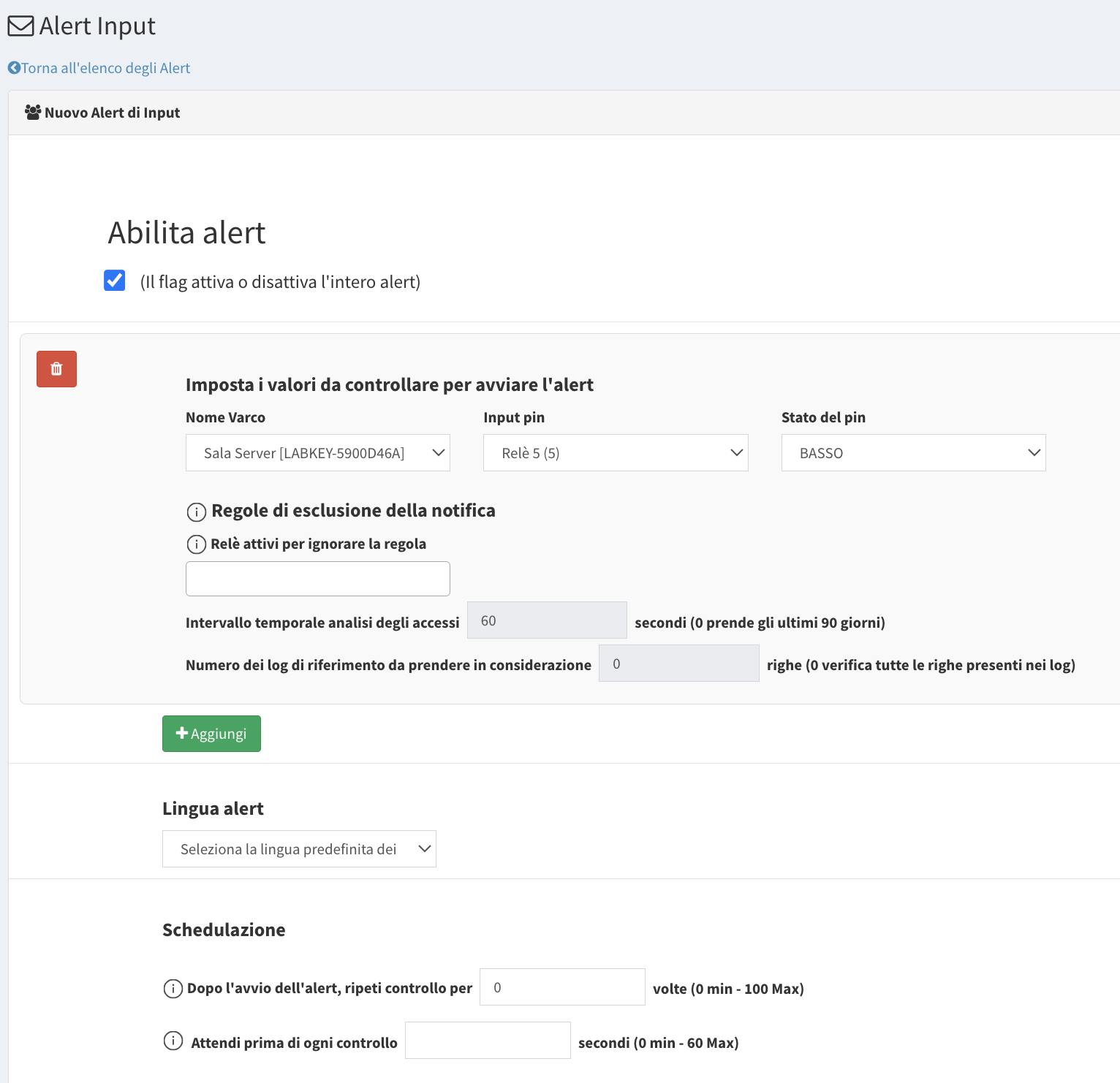
Définir les valeurs à contrôler pour déclencher l’alerte
Dans cette section sont définies les valeurs que le système doit surveiller pour déterminer quand déclencher l’alerte :
- Nom du portail : sélectionnez l’unité de contrôle sur laquelle effectuer le contrôle.
- Broche d’entrée : sélectionnez le numéro de la broche du connecteur de l’unité de contrôle sur laquelle le contrôle doit être effectué.
- État de la broche : sélectionnez l’état de l’entrée qui doit déclencher l’alerte.
Définir les règles d’exclusion de la notification
La section Règles d’exclusion de la notification permet d’éviter l’envoi de notifications lorsque l’événement détecté est associé à un accès considéré comme correct.
Cette fonctionnalité est particulièrement utile pour réduire les faux positifs.
- Relais actifs pour ignorer la règle : indique le ou les relais qui, s’ils sont présents dans l’enregistrement des accès, permettent d’ignorer la condition de l’alerte.
- Intervalle temporel d’analyse des accès : définit l’intervalle de temps, exprimé en secondes, que le système doit analyser dans les journaux. Si la valeur 0 est définie, les 90 derniers jours sont pris en compte.
- Nombre de journaux de référence à prendre en compte : permet de limiter le nombre de lignes de journaux utilisées lors de la vérification. Si 0 est défini, toutes les lignes présentes dans les journaux sont vérifiées.
Langue de l’alerte
Dans le champ « Langue de l’alerte », vous pouvez sélectionner la langue par défaut utilisée pour les messages de l’alerte.
Planification
La section « Planification » permet de configurer les contrôles suivant le déclenchement de l’alerte.
Deux réglages sont disponibles :
Répétition du contrôle : permet d’indiquer combien de fois le système doit répéter le contrôle après le déclenchement de l’alerte. La valeur 0 indique qu’aucune répétition supplémentaire n’est demandée.
Attente avant chaque contrôle : permet de préciser, en secondes, combien de temps doit s’écouler avant d’exécuter chaque contrôle suivant. La valeur admise est comprise entre 0 et 60 secondes.
Exemple de configuration
Voici un exemple de configuration d’une Alerte d’Entrée pour contrôler l’ouverture d’une porte.
| Champ | Valeur d’exemple |
|---|---|
| Activer l’alerte | Actif |
| Nom du portail | Salle Serveur |
| Broche d’entrée | Relais 5 (5) |
| État de la broche | BAS |
| Relais actifs pour ignorer la règle | Relais 1 |
| Intervalle temporel d’analyse d’accès | 30 secondes |
| Nombre de journaux de référence | 1 |
| Langue de l’alerte | Langue souhaitée |
| Répéter le contrôle | 0 |
| Attendre avant chaque contrôle | 0 seconde |
Avec cette configuration, le système surveille l’entrée sélectionnée du portail et, lorsque l’état configuré est détecté, vérifie les journaux d’accès selon les paramètres définis.
Si un accès autorisé associé au relais configuré comme exclusion est trouvé dans les journaux, la notification est ignorée. En l’absence d’accès valide, l’alerte peut en revanche générer la notification correspondante.
Mode d’avis
La section Mode d’avis est présente dans la configuration des alertes et permet de choisir comment recevoir les notifications. Il est possible d’activer une ou plusieurs méthodes simultanément.
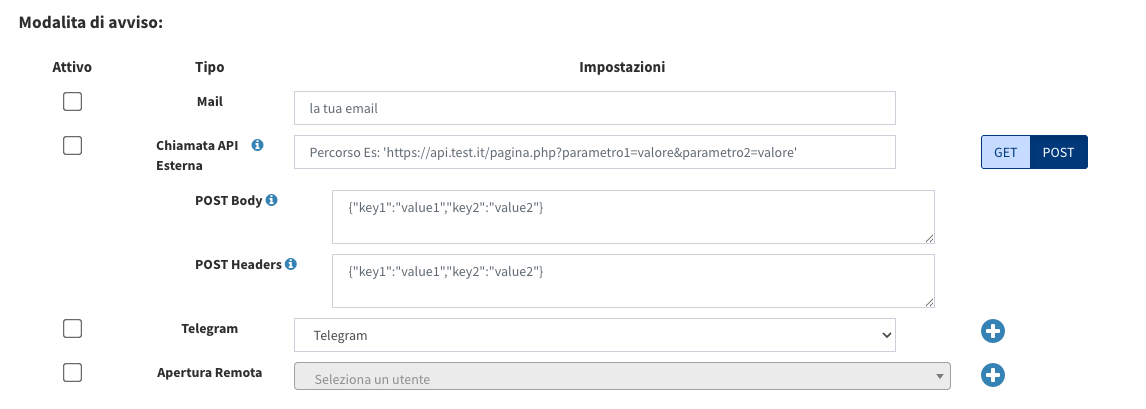
Envoie une notification par email à l’adresse saisie dans le champ prévu.
Appel API Externe
Permet d’envoyer une requête HTTP à une URL externe à chaque événement. On choisit la méthode GET ou POST via les boutons prévus.
Dans l’URL, il est possible d’utiliser les paramètres de substitution suivants (écrits en MAJUSCULES), qui sont automatiquement remplacés par les valeurs réelles au moment de l’appel :
| Paramètre | Valeur remplacée |
|---|---|
USER_ID | ID de l’utilisateur |
FULL_NAME | Nom complet de l’utilisateur |
ID_LOG | ID du journal d’accès |
KEY_CODE | Code de la clé utilisée |
RESULT_BOOLEAN | Accès autorisé (true/false) |
TIMESTAMP | Date et heure du journal |
IS_LOG_OFFLINE | Accès hors ligne (true/false) |
UNIQUE_NAME | Nom unique de l’appareil |
LABKEY_ID | ID de l’appareil LabKey |
TAGS | Tags associés à l’accès |
EVENT_TYPE | Type d’événement ayant déclenché l’alerte |
Valeurs possibles de EVENT_TYPE
Alerte d’accès (type standard en base de données) :
standard_accesso_autorizzato— alerte sur une seule LabKey, se déclenche uniquement pour les accès autorisés.standard_accesso_negato— alerte sur une seule LabKey, se déclenche uniquement pour les accès refusés.standard_entrambi— alerte sur une seule LabKey, se déclenche pour les accès autorisés et refusés.avanzato_accesso_autorizzato— alerte au niveau de la salle, se déclenche uniquement pour les accès autorisés.avanzato_accesso_negato— alerte au niveau de la salle, se déclenche uniquement pour les accès refusés.avanzato_entrambi— alerte au niveau de la salle, se déclenche pour les accès autorisés et refusés.
Alertes système et compteur :
online— LabKey de nouveau accessible après une interruption de connexion.offline— LabKey plus accessible depuis le panneau.intr— seuil de tentatives d’accès refusées consécutives par des utilisateurs inconnus atteint (intrusion).volte— l’utilisateur a dépassé le nombre autorisé d’entrées ou de sorties consécutives.max_persone— nombre maximum de personnes à l’intérieur d’une salle atteint.
Exemple GET : https://api.mio-server.it/evento?utente=USER_ID&esito=RESULT_BOOLEAN
Lorsque l’appel est effectué, USER_ID est remplacé par l’ID réel de l’utilisateur, RESULT_BOOLEAN par true ou false, et ainsi de suite.
Méthode POST
Si POST est sélectionné, deux champs supplémentaires apparaîtront :
Corps POST (facultatif) – Corps JSON de la requête. Il est également possible d’utiliser ici les paramètres listés ci-dessus. Exemple :
{"utente":"USER_ID","esito":"RESULT_BOOLEAN"}En-têtes POST (facultatifs) – En-têtes HTTP supplémentaires, utiles pour transmettre des jetons d’authentification ou d’autres paramètres. Exemple :
{"Authorization":"Bearer votre_token"}
Telegram
Envoie une notification via un bot Telegram préalablement configuré. Pour configurer le bot, allez dans « Alerts » → « Telegram » et ajoutez les identifiants de votre bot.
Cliquez sur « Ajouter nouveau », remplissez les champs requis avec les informations de votre bot et suivez les guides en ligne disponibles pour plus de détails sur la création d’un bot Telegram pour l’envoi des alertes.
Avec cette configuration des alertes, vous serez informé rapidement des événements critiques et pourrez adopter les mesures nécessaires pour garantir la sécurité du système de contrôle d’accès.
Ouverture à distance
Active l’ouverture d’un ou plusieurs relais en fonction des paramètres d’accès d’un utilisateur spécialement créé, autorisé et sélectionné. Pour utiliser cette fonction :
- Créez un utilisateur dédié dans le panneau de Manage et suivez la procédure standard d’Ajout d’un nouvel utilisateur
- Autorisez-le sur les appareils LabKey sur lesquels vous souhaitez ouvrir le ou les relais.
- Sélectionnez-le dans le menu déroulant « Sélectionner un utilisateur ».
Lorsque l’alerte se déclenche, le système ouvrira les relais selon les autorisations de cet utilisateur.