Ajout d'un nouvel utilisateur
Créez les utilisateurs et leurs codes d’accès avec des permissions personnalisées.
Si vous avez acheté une unité de contrôle LabKey BASIC / PRO / LTE Remote, activez d’abord l’ouverture à distance via l’application mobile : découvrez comment dans la section de l’Application Mobile.
Cette procédure vous permet d’ajouter un nouvel utilisateur au système, en personnalisant ses paramètres selon vos besoins spécifiques.
Ajout d’un nouvel utilisateur
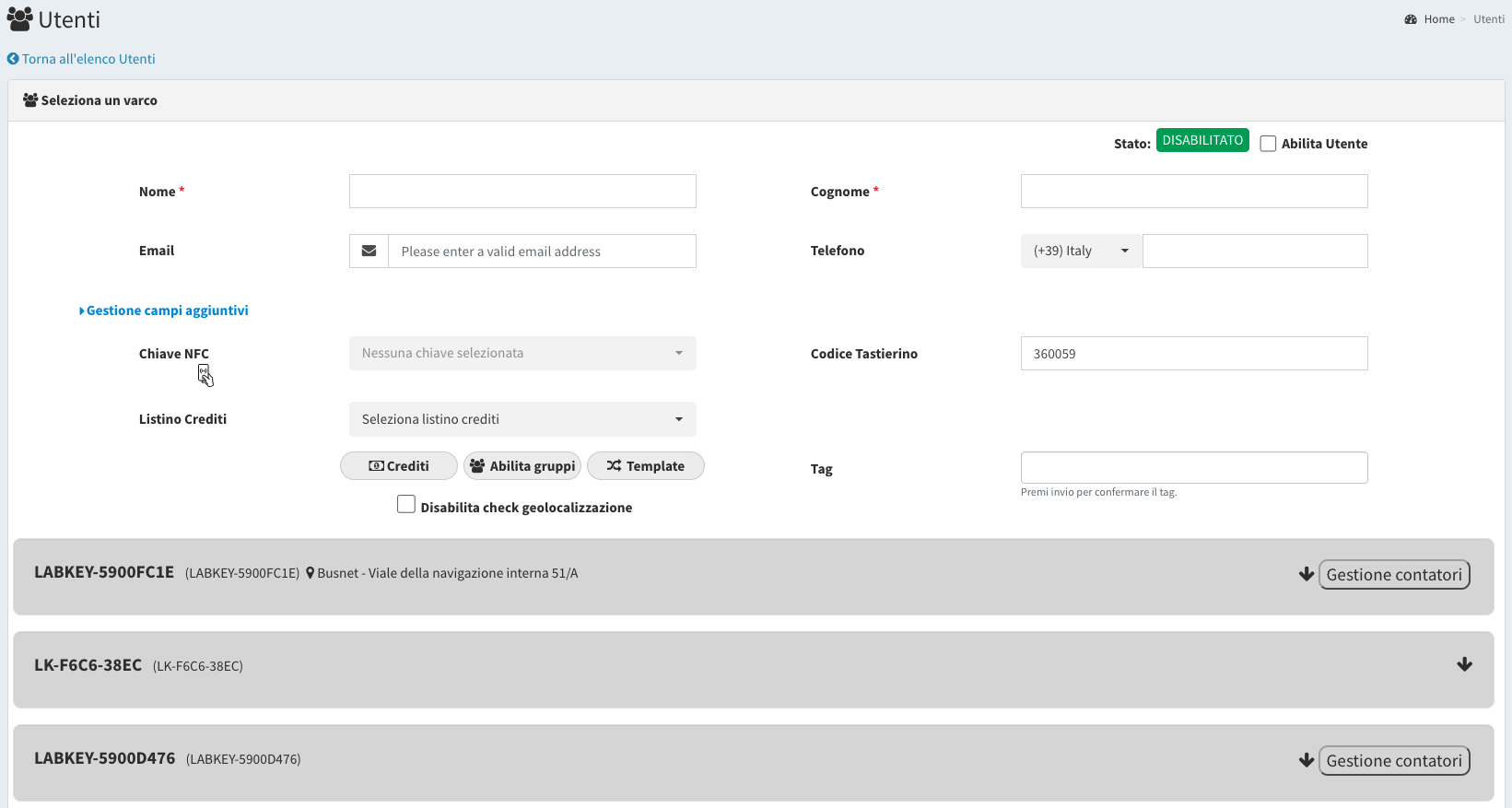
- Dans la barre latérale, allez sur « Utilisateurs » > « Liste des utilisateurs »
- Cliquez sur « Ajouter un nouvel utilisateur » pour démarrer la procédure de saisie.
- Remplissez les données requises, y compris le numéro de téléphone (obligatoire si vous souhaitez activer l’ouverture à distance via l’application mobile ou si vous avez un appareil de commande QR Code). Le numéro de téléphone contribuera également à la génération du QR Code.
- Complétez également les éventuels champs personnalisés pour la fiche de l’utilisateur. Pour plus d’informations, consultez la section de la fonctionnalité supplémentaire des Champs personnalisés.
- Si vous disposez d’un modèle avec NFC, associez une clé NFC. Sinon, saisissez un code à 6 chiffres si le modèle dispose d’un clavier. Pour comprendre comment identifier le gadget NFC, consultez la section Association et reconnaissance des gadgets NFC.
- Vous pouvez saisir un « tag » optionnel pour catégoriser l’utilisateur, par exemple comme « employé » ou « étudiant ».
- Si vous souhaitez associer l’utilisateur à un groupe, cliquez sur le bouton « Activer les fonctionnalités de groupe ». Cela permet à l’utilisateur d’hériter des permissions définies dans le groupe correspondant. (Consultez la section des Groupes d’utilisateurs pour plus de détails.)
- Si vous souhaitez associer l’utilisateur à un template, cliquez sur le bouton « Sélectionner un template ». Cela vous permet de choisir dans le menu déroulant le template souhaité et de saisir les éventuels filtres temporels de validité des permissions de l’utilisateur (vous pouvez aussi ne pas le sélectionner).
Consultez la section dédiée à la fonctionnalité des Templates.
- Si vous souhaitez utiliser la fonctionnalité des crédits, vous pouvez les paramétrer pour l’utilisateur dans les sections dédiées « Liste des crédits » et « Gérer les crédits ». Pour plus d’informations, consultez la section dédiée à la fonctionnalité supplémentaire des Crédits.
- Si vous souhaitez utiliser la fonctionnalité des compteurs, vous pouvez les paramétrer pour l’utilisateur dans la section dédiée « Gestion des compteurs ». Pour plus d’informations, consultez la section dédiée à la fonctionnalité supplémentaire des Compteurs.
- Personnalisez l’accès standard de l’utilisateur en définissant les permissions d’accès aux lecteurs et aux relais, avec les éventuels filtres temporels. (Voir ci-dessous.)
- Décidez en haut à droite si vous créez l’utilisateur avec le statut « Désactivé » ou « Activé ».
- Décidez si vous souhaitez éventuellement exclure l’utilisateur du contrôle de géolocalisation s’il utilise l’ouverture à distance via l’application mobile.
Personnalisation du temps d’accès pour un utilisateur :
Pour personnaliser la période d’accès d’un utilisateur, suivez ces étapes lors de la saisie de l’utilisateur :
Lors de la saisie de l’utilisateur, vous trouverez la liste des unités de contrôle associées au panneau. Cliquez sur le nom de chaque unité de contrôle pour ouvrir sa modification. Par défaut, toutes les unités de contrôle sont désactivées pour chaque utilisateur.
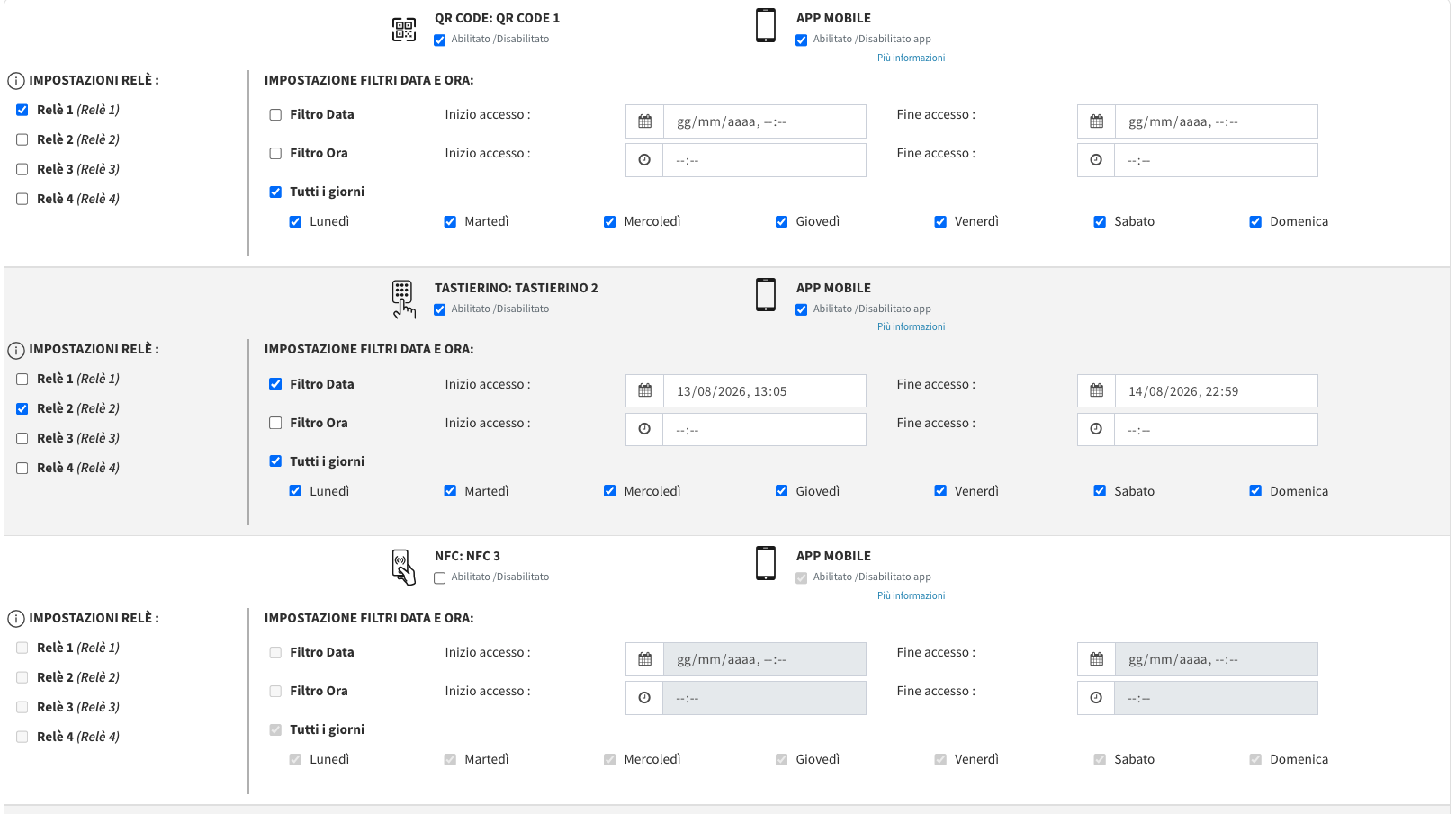
Cochez la case « Activé » sous le modèle de lecteur souhaité (ex. QR Code). Si l’unité de contrôle a plusieurs lecteurs connectés, vous verrez une ligne pour chaque technologie de chaque lecteur.
ATTENTION : si votre unité de contrôle est le modèle Remote, la commande à distance disponible à sélectionner correspond au numéro de relais de l’unité de contrôle.
Sur chaque ligne, personnalisez le temps d’accès relatif à ce lecteur. Sélectionnez le relais que vous souhaitez activer avec cette technologie de cet appareil de commande.
Pour chaque lecteur, sélectionnez les permissions d’entrée pour l’utilisateur. Vous pouvez choisir entre plage de dates, plage horaire, jours de la semaine ou combinaisons de ces permissions.
Après avoir configuré les permissions souhaitées, cliquez sur « Enregistrer » pour appliquer les modifications.
Pour vérifier le code que vous venez de créer, attendez quelques secondes que le lecteur clignote en jaune et essayez le code/la carte.
Enregistrez les clés NFC dans le Panneau de gestion et associez-les aux utilisateurs correspondants.
Exportez et créez le code QR d’accès pour l’utilisateur, directement depuis le Panneau de gestion.