Comment ajouter ou télécharger une clé
Après avoir installé l’application, suivez ces étapes pour l’associer à votre utilisateur, selon le type d’ouverture que vous devez effectuer via l’application mobile.
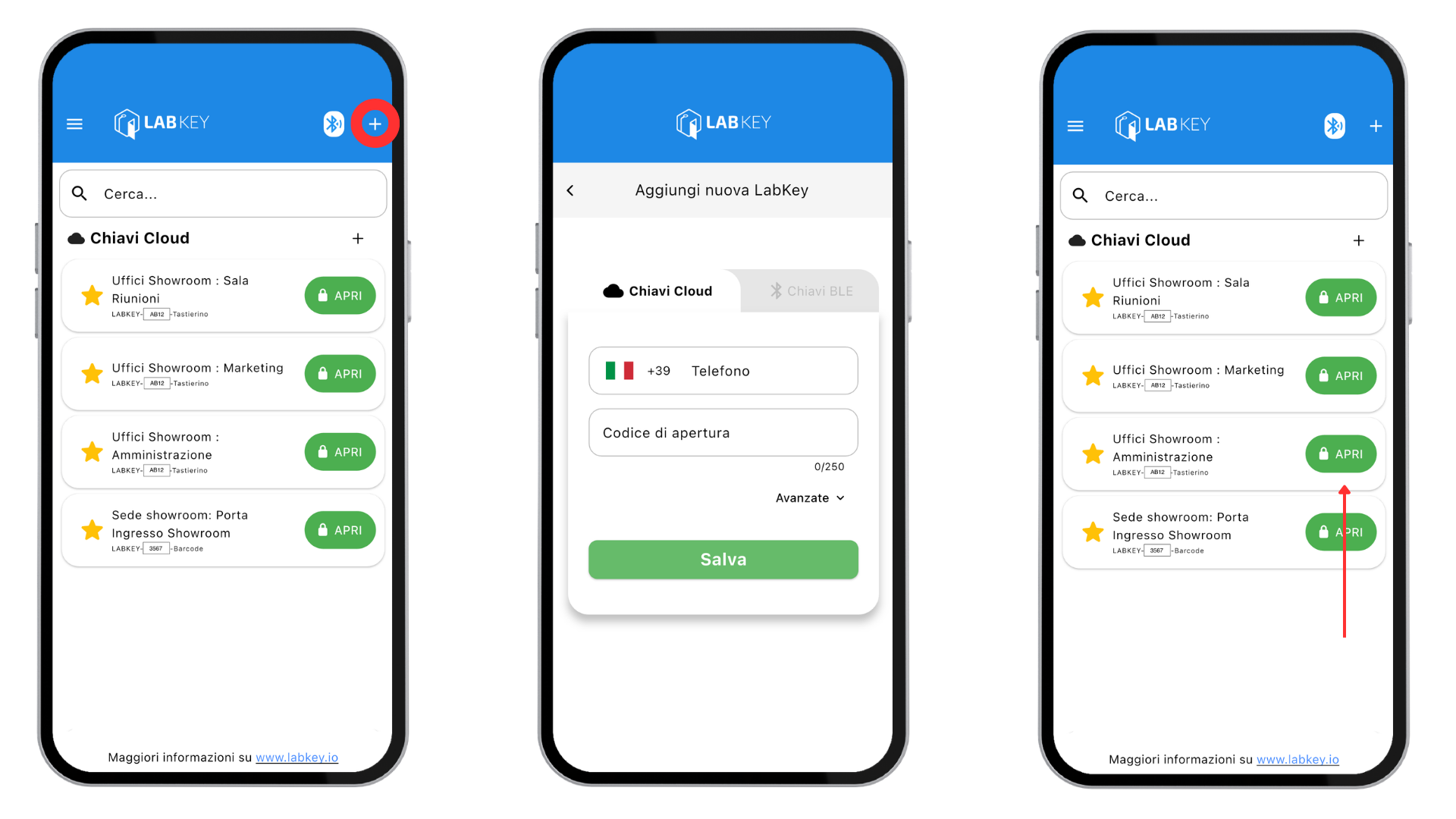
Ouverture à distance :
N.B. : il ne sera possible d’utiliser l’application pour l’ouverture à distance (et l’enregistrement de l’appareil correspondant) que si l’utilisation de l’application mobile a été activée dans le Panneau de Manage. Voir plus de détails ici : activation de l’application mobile.
- Lancez l’application, cliquez sur le symbole « + » en haut à droite et sélectionnez la fenêtre « Clés Cloud ».
- Saisissez le numéro de téléphone associé à l’utilisateur dans le panneau de Manage ainsi que le code NFC ou clavier associé.
- Enregistrez les données.
- L’écran principal de l’application affichera la liste de tous les portails associés à l’utilisateur.
- Cliquez sur le bouton vert « Ouvrir » à côté du portail sélectionné pour déverrouiller l’accès à distance.
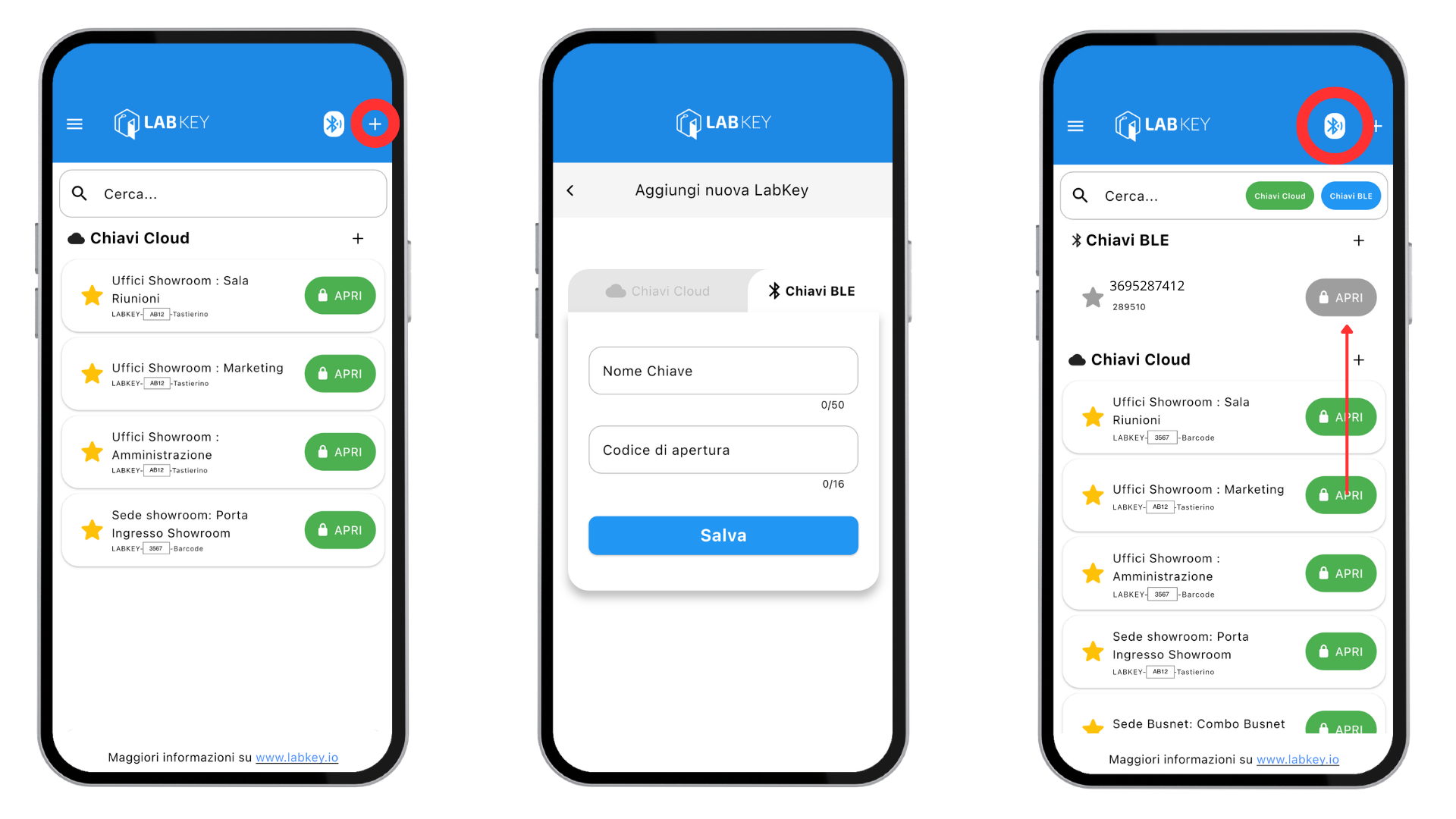
Ouverture locale via BLE :
N.B. : il ne sera possible d’utiliser l’application pour l’ouverture locale via BLE que si vous possédez le modèle d’unité de contrôle Light.
- Lancez l’application, cliquez sur le symbole « + » en haut à droite et sélectionnez la fenêtre « Clés BLE ».
- Saisissez le nom de votre clé ainsi que le code NFC ou clavier associé.
- Enregistrez les données.
- L’écran principal de l’application affichera la liste de tous les portails associés à l’utilisateur.
- Cliquez sur le bouton vert « Ouvrir » à côté du portail sélectionné pour déverrouiller l’accès à distance.
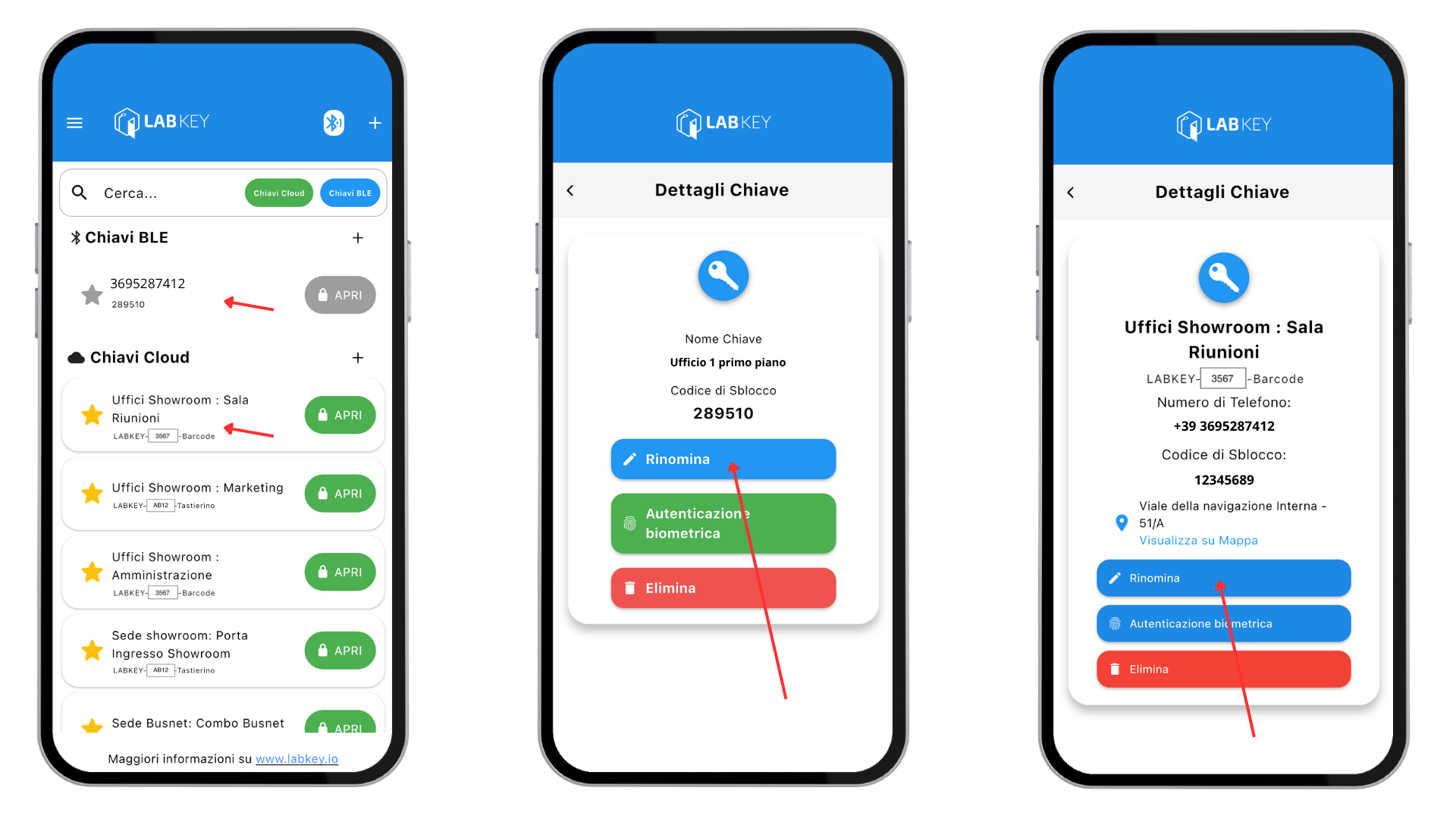
Dans les deux cas, il est possible de renommer chaque portail sur votre appareil, en cliquant sur le nom de la LabKey, directement depuis l’application.
Autrement, il est possible de recevoir un SMS, un message WhatsApp ou un email, avec le lien pour tout télécharger automatiquement. Consultez la section dédiée au Fast-URL.