Creación de un link de registro
Para crear un nuevo link, haz clic en “Añadir nuevo”. La configuración se organiza en cuatro secciones desplegables, que permiten definir progresivamente el aspecto del formulario, los datos solicitados, las posibles opciones de pago y los permisos que se asignarán a los usuarios.
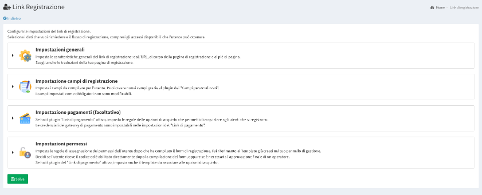
A. AJUSTES GENERALES
Configura las características generales del link de registro: desde la URL hasta el cuerpo de la página de registro y el pie de página.
Elige también las traducciones de tu página de registro.
La primera sección que hay que configurar es la de los ajustes generales. Aquí puedes definir la información identificativa del link y personalizar la página que los usuarios verán durante el registro.
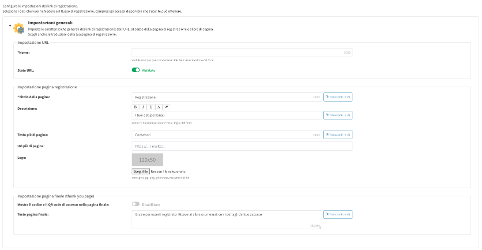
- Nombre: asigna al link un nombre identificativo, útil para reconocerlo dentro del panel de gestión. Este nombre tiene una función exclusivamente interna y no se muestra a los usuarios que rellenarán el formulario.
- Estado URL: utiliza el interruptor para activar o desactivar el acceso público al formulario. De este modo puedes decidir cuándo el link debe estar disponible para los usuarios.
- Ajustes de la página de registro: en esta sección puedes personalizar la página que el usuario verá al abrir el link. Puedes definir el título y la descripción introductoria, configurar el texto y la URL del pie de página (por ejemplo, un enlace a la página de contacto) y subir el logotipo de la empresa, que no debe superar los 500 KB. Si el formulario se utiliza en varios idiomas, se recomienda rellenar las traducciones de los campos disponibles mediante los botones correspondientes. Así, los contenidos podrán mostrarse en el idioma seleccionado por el usuario.
- Ajustes de la página final (Thank You Page): puedes elegir si mostrar directamente, al final del formulario, el código y el código QR de acceso. Desde esta sección también puedes personalizar el mensaje de confirmación que el usuario verá tras completar el registro.
B. AJUSTES DE LOS CAMPOS DE REGISTRO
Configura los campos que el usuario debe rellenar. Puedes crear nuevos campos con el plugin “Campos Personalizados”.
Los campos configurados como obligatorios no se pueden modificar.
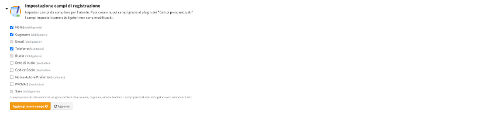
- Selección de los datos solicitados: indica qué información deberá introducir el usuario durante el registro, seleccionando los campos correspondientes en el formulario.
- Campos obligatorios y opcionales: algunos datos básicos, como Nombre, Apellido y Email, son obligatorios por defecto. Los campos Nombre y Apellido pueden desactivarse; en ese caso, el sistema utilizará la dirección de email y el ID de registro para identificar al usuario. Si es necesario, también puedes añadir al formulario otros campos personalizados, creados previamente con el plugin “Campos Personalizados”.
C. AJUSTES DE PAGOS (si está activo)
Si tienes activo el plugin “Pagos”, configura las reglas de las opciones de compra que permites adquirir a los usuarios que se registran.
Las credenciales de las pasarelas de pago se configuran en los ajustes del plugin “Pagos”.
Integración con el plugin “Pagos”: si el plugin “Pagos” está habilitado, es posible crear y seleccionar las distintas opciones de compra que se pondrán a disposición del usuario final durante el procedimiento de registro.
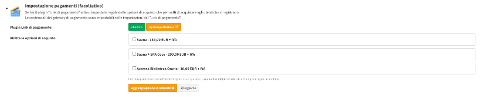
En esta fase es importante crear la opción de compra. Haz clic en el botón “Añadir opción de compra”: se abrirá una nueva página en la que se mostrarán todas las opciones de pago disponibles. Para crear una nueva, basta con introducir:
- Nombre: el nombre del producto o servicio que se va a comprar.
- Precio: el coste del producto o servicio.
- Descripción: una breve descripción de lo que el usuario está comprando.
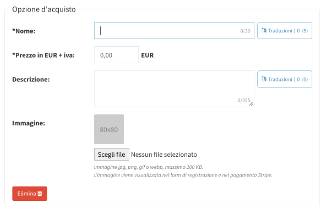
Una vez completados todos los campos, podrás guardar la opción de compra. Durante el procedimiento de registro, el usuario final podrá ver y seleccionar la opción de compra deseada entre las configuradas previamente.
D. AJUSTES DE LOS PERMISOS
Configura las reglas de asignación de permisos al usuario después de que haya rellenado el formulario de registro. Toma como referencia las Plantillas ya creadas en tu panel de gestión.
Decide si el usuario recibe el código y queda habilitado directamente tras rellenar el formulario, o si es necesaria la aprobación final de un operador.
Si tienes activo el plugin “Pagos”, configura también la plantilla que se asociará a las opciones de compra.
Habilitación automática: activa esta opción si deseas que, una vez completado el registro, el usuario reciba inmediatamente su código de acceso y quede habilitado automáticamente. Si la opción está desactivada, el registro deberá ser verificado y aprobado manualmente por un operador antes de que el usuario pueda acceder.
Selección de la plantilla: selecciona una o varias plantillas de acceso entre las configuradas previamente en el panel (para más información, consulta la guía del plugin dedicada a la creación de plantillas). El comportamiento del sistema varía según el número de plantillas seleccionadas y la presencia de productos vinculados:
- Una sola plantilla seleccionada: si no hay productos vinculados a las opciones de compra, el sistema asignará automáticamente la plantilla al usuario.
- Varias plantillas seleccionadas: el usuario podrá elegir qué plantilla de acceso activar durante el procedimiento de registro.
- Productos vinculados a los links de pago: si las opciones de compra están activas, al usuario se le asignará automáticamente la plantilla asociada al producto seleccionado y comprado.
Duración de la validez del acceso: después de seleccionar la plantilla, configura la duración de la validez del acceso, definiendo durante cuánto tiempo el usuario podrá utilizar el servicio. La validez empezará en el momento en que el usuario complete el procedimiento de registro y se active el acceso.

GUARDADO Y PUBLICACIÓN
Cuando hayas completado todos los ajustes, haz clic en el botón verde “Guardar”, que encontrarás abajo a la izquierda. El sistema te llevará de vuelta a la tabla resumen de los links, desde la que podrás copiar la URL pública recién generada y compartirla con los usuarios, por ejemplo por email, en el sitio web o mediante un código QR.