Gestión LabKey
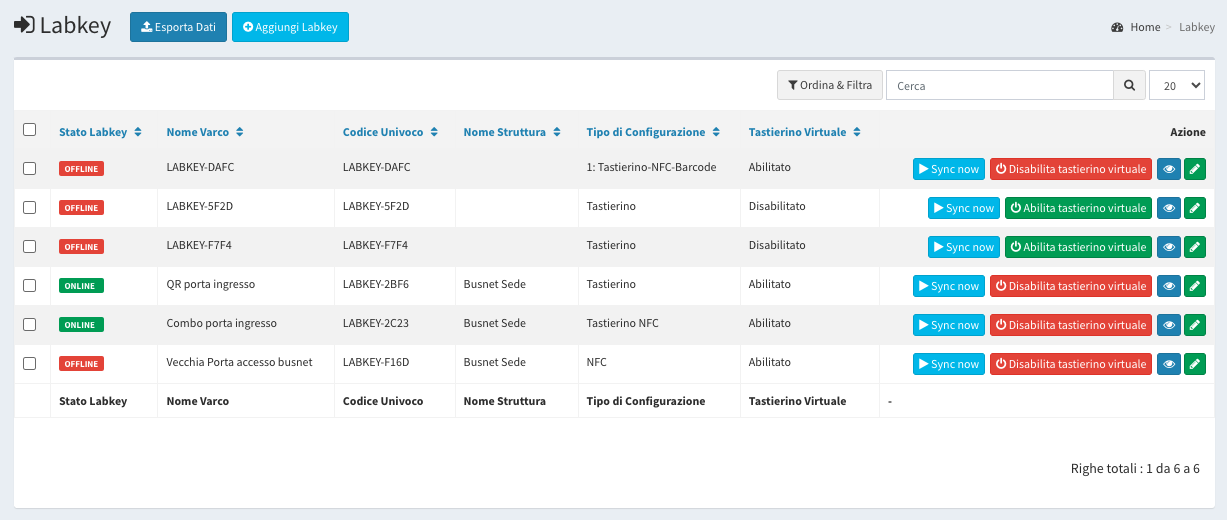
En la sección My LabKey > LabKey es posible visualizar la lista de tus centralitas y el resumen de la información:
- Estado LabKey:
- Online: la centralita está conectada a la red Wi-Fi.
- Offline: la centralita no está conectada a la red Wi-Fi.
- Nombre del Acceso: es posible personalizar el nombre de la centralita.
- Código único: es el código único.
- Nombre de la Estructura: es la estructura asociada a la centralita.
- Tipo de configuración: los dispositivos de control asociados.
- App Móvil: si la centralita está habilitada para la apertura remota y/o BLE mediante la aplicación móvil. Consulta la sección de la Aplicación Móvil.
Modificar centralita
Al hacer clic en el botón verde ✏️ (junto a cada fila de centralita) es posible realizar las siguientes modificaciones:
- Configuración general
- Configuración de los Relés
- Configuración de los Dispositivos de Control
Configuración general
En esta sección podrás personalizar y modificar la información y la configuración general de la centralita seleccionada.
N.B.: los campos “Código Único”, “Tipo de Centralita” e “Info” no son modificables.
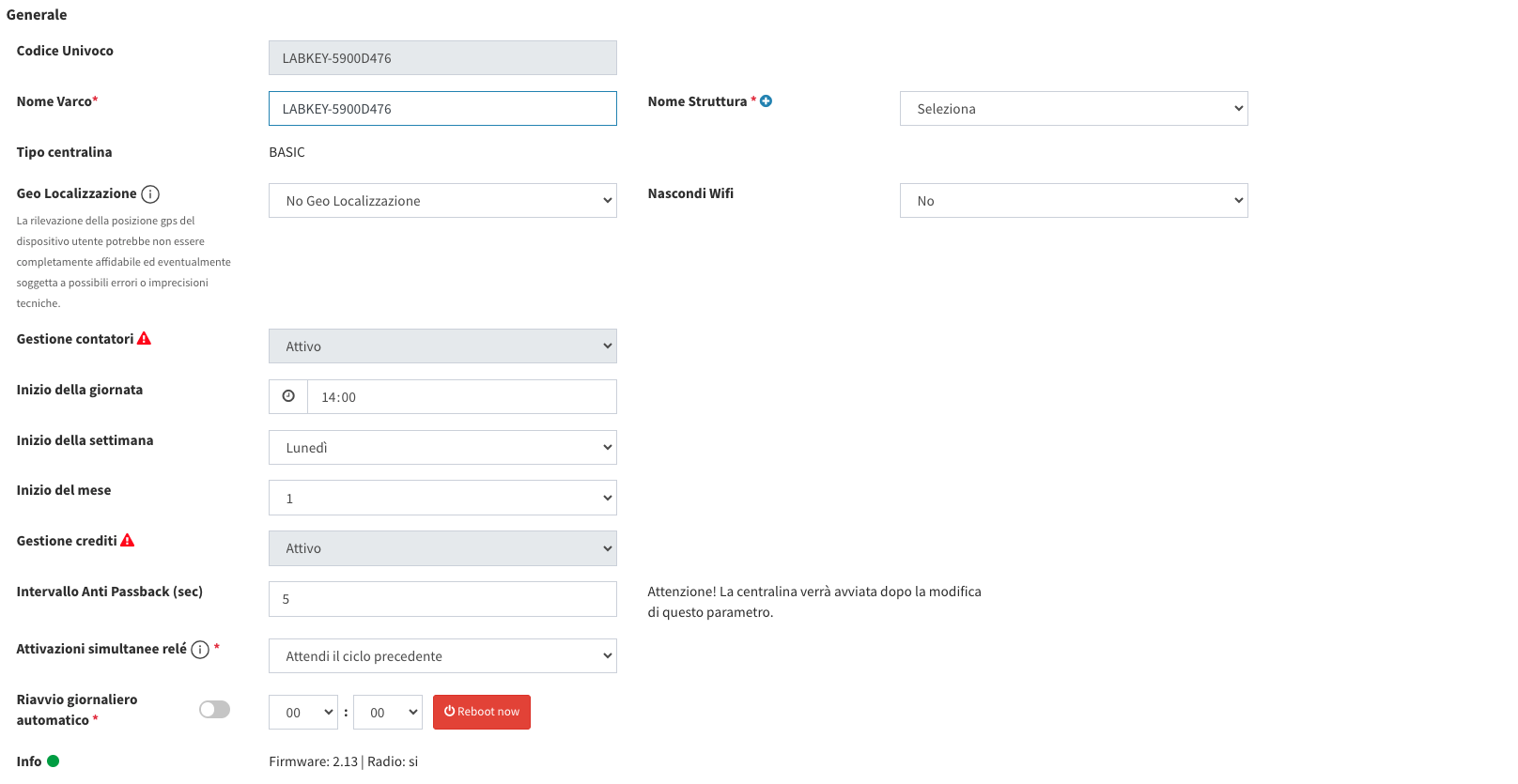
- Modifica el nombre de la LabKey en el campo “Nombre del Acceso”.
- Asocia la centralita a la estructura de referencia: utiliza el menú desplegable “Nombre de la Estructura” para seleccionar la estructura correcta.
- Configura los metros permitidos para el bloqueo geolocalizado para el uso del comando de apertura remota.
- Decide si ocultar el Wi-Fi de la centralita, es decir, es posible hacer que la centralita no aparezca entre las redes Wi-Fi disponibles.
- Configura los parámetros básicos de la funcionalidad de los Contadores (si está activa).
- Verifica la activación de la funcionalidad de Créditos (si está activa).
- Configura el parámetro en segundos para el intervalo Antipassback. Es necesario reiniciar la centralita después de realizar la sincronización si se cambia el valor de antipassback. Función disponible para centralitas con versión de firmware 2.10.
- Personaliza la gestión de las activaciones simultáneas de los relés.
- Selecciona “Esperar ciclo anterior”: las solicitudes se encolan. Si un relé ya está activo, el usuario ve el estado en espera (amarillo) hasta que finalice el ciclo.
- Selecciona “Ignorar relés ya abiertos”: los relés disponibles se activan de inmediato sin tener en cuenta los que ya están activados.
- Configura, si lo deseas, un reinicio diario automático (seleccionando la hora) o realiza el reinicio de forma instantánea.
Configuración de los Relés
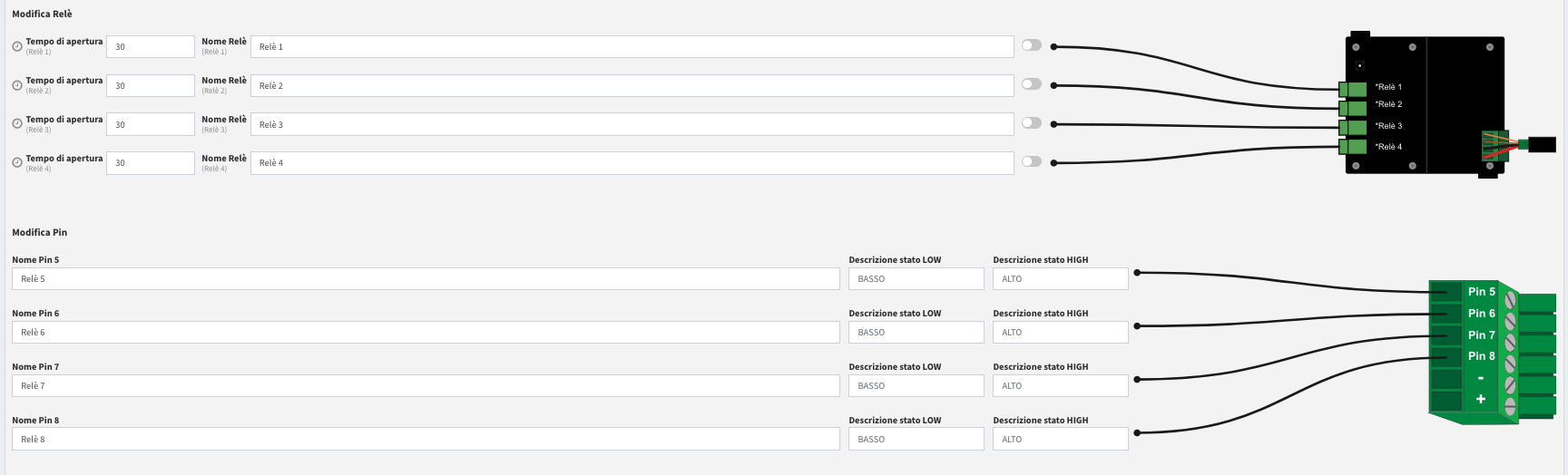
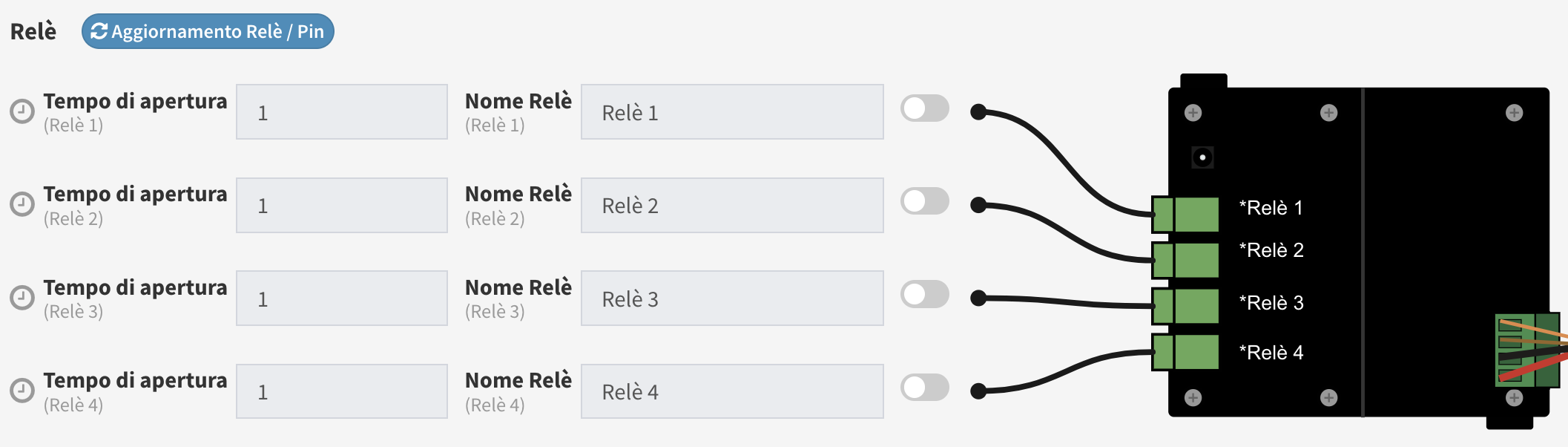
En esta sección se pueden personalizar los tiempos de apertura de los relés (en segundos) de tus centralitas y también sus nombres.
Mediante el botón junto al campo “Nombre del Relé”, es posible activar el relé manualmente y mantenerlo activo mientras el botón esté en azul.
ATENCIÓN
Si dispones de una centralita con el conector GPIO de entrada para la gestión de sensores, en esta sección también podrás modificar el nombre de los PIN del conector y dar un nombre intuitivo al estado del PIN para facilitar la gestión diaria del dispositivo y del sistema.
Configuración de los dispositivos de Control
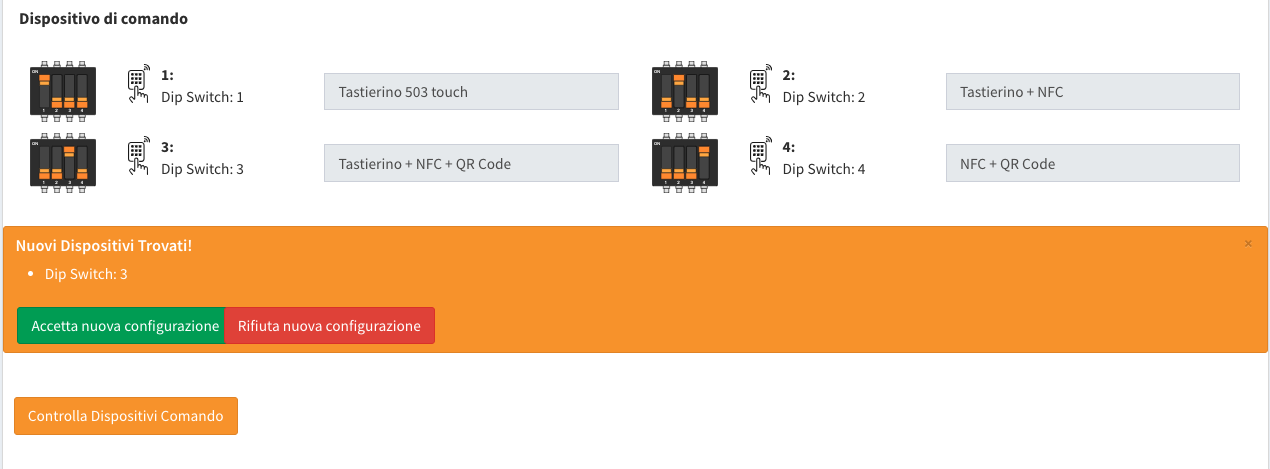
Dentro de esta sección también se pueden modificar los nombres de los dispositivos de control conectados a la centralita según los dip switch configurados durante la instalación. Si es necesario, consulta la guía Guía Dip Switch.
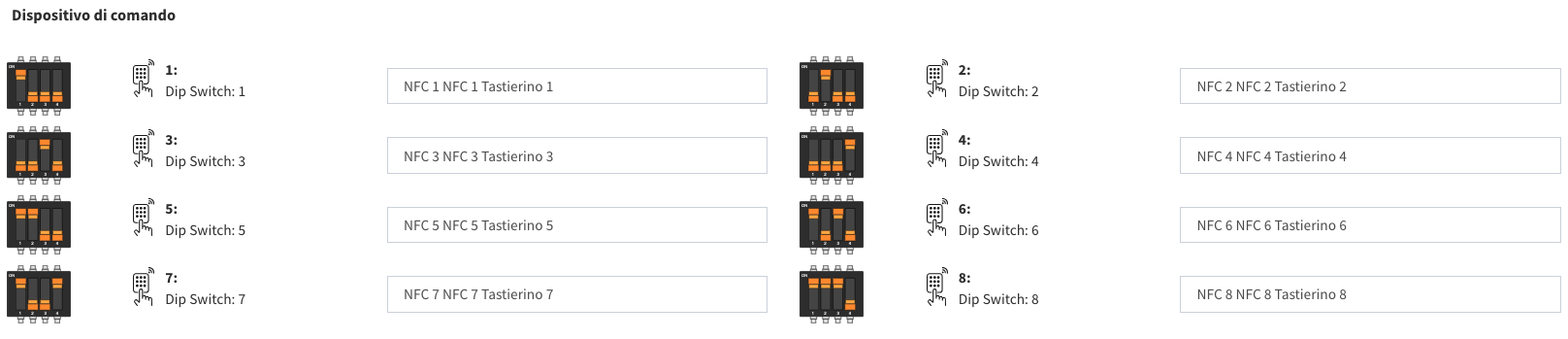
También es posible, en caso de un lector con tecnología código QR, decidir el modo de funcionamiento del lector de código QR. Para más información, consulta la sección dedicada a los modelos de Lectores con código QR: MINI y Glass.

Visualizar centralita
Con el botón azul 👁️, en la fila correspondiente a la centralita deseada, es posible visualizar toda la información indicada anteriormente en la fase de “Modificar”.
Además, en la parte de Configuración de los Relés, es posible ver el estado de activación de los relés o de los PIN del conector GPIO de entrada, gracias al botón , y también solicitar la actualización con el botón azul “Actualización Relé/Pin”.
En esta sección también es posible activar el procedimiento de “Comprobar dispositivos de control”.
Comprobación del Dispositivo de Control
Procedimiento no necesario con la centralita LabKey Remote.
ATENCIÓN: si tu centralita es el modelo Remote, el comando remoto disponible por defecto corresponde al número de relé de la centralita.
Premisa: Cada centralita LabKey debe estar conectada a uno o más dispositivos de control, cada uno indexado con un dip switch numerado del 1 al 8. Inicialmente, la centralita reconocerá automáticamente los dispositivos conectados durante el arranque. Sin embargo, si los dispositivos se conectan posteriormente, es posible iniciar una asociación manual.
Procedimiento de Asociación Manual:
- Selecciona la centralita que alimenta tus lectores con los dip switch.
- Haz clic en el icono azul del ojo.
- Ve a la sección “Dispositivos de control” y activa el procedimiento de reconocimiento haciendo clic en el botón naranja “Comprobar Dispositivos de control”.
- Una vez completado el procedimiento, recarga la página.
- Revisa la configuración detectada por el sistema.
- Haz clic en el botón verde “Aceptar nueva configuración”.
Resolución de Problemas: Si los dispositivos no aparecen:
- Verifica que todos los dispositivos de control reciban alimentación.
- Asegúrate de que los cables estén conectados correctamente.
- Comprueba que los dip switch estén configurados sin duplicados.
Atención: Si los dispositivos de control ya están configurados y se presiona el botón de comprobación, la centralita se inicializará, restableciendo todos los nombres personalizados de los comandos. Utiliza esta opción con precaución para evitar la pérdida de configuraciones previamente establecidas. Este procedimiento te permite verificar y asociar manualmente los dispositivos de control a tu centralita LabKey, garantizando un control de acceso preciso y confiable.