Alertas y Comunicaciones
LabKey ofrece la posibilidad de recibir notificaciones mediante correo electrónico, Telegram o activar llamadas externas cada vez que un usuario accede o intenta acceder a un punto de control.
A continuación, explicamos cómo configurar las alertas:
- Estándar
- Del sistema
- Avanzadas
- De entrada
Accede al panel de Manage y ve al menú lateral “Alerts”. Encontrarás cuatro tipos de alertas.
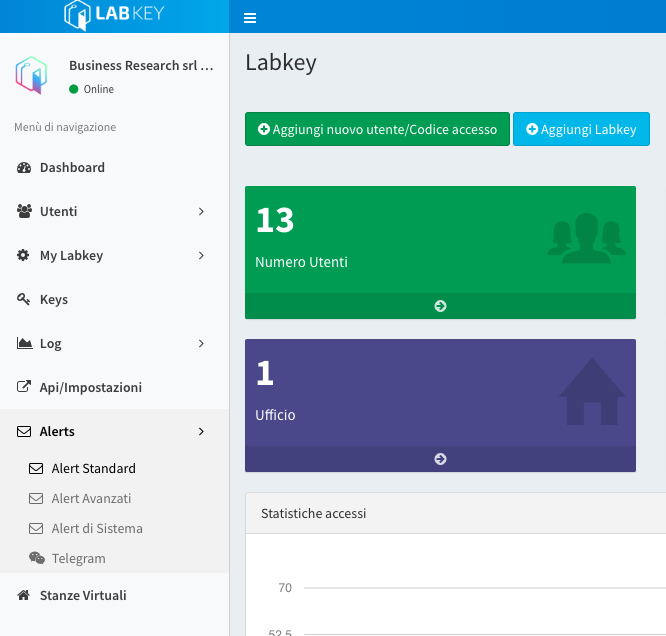
1. Alertas Estándar:
Notificaciones personalizadas para accesos de usuarios (permitidos o denegados).
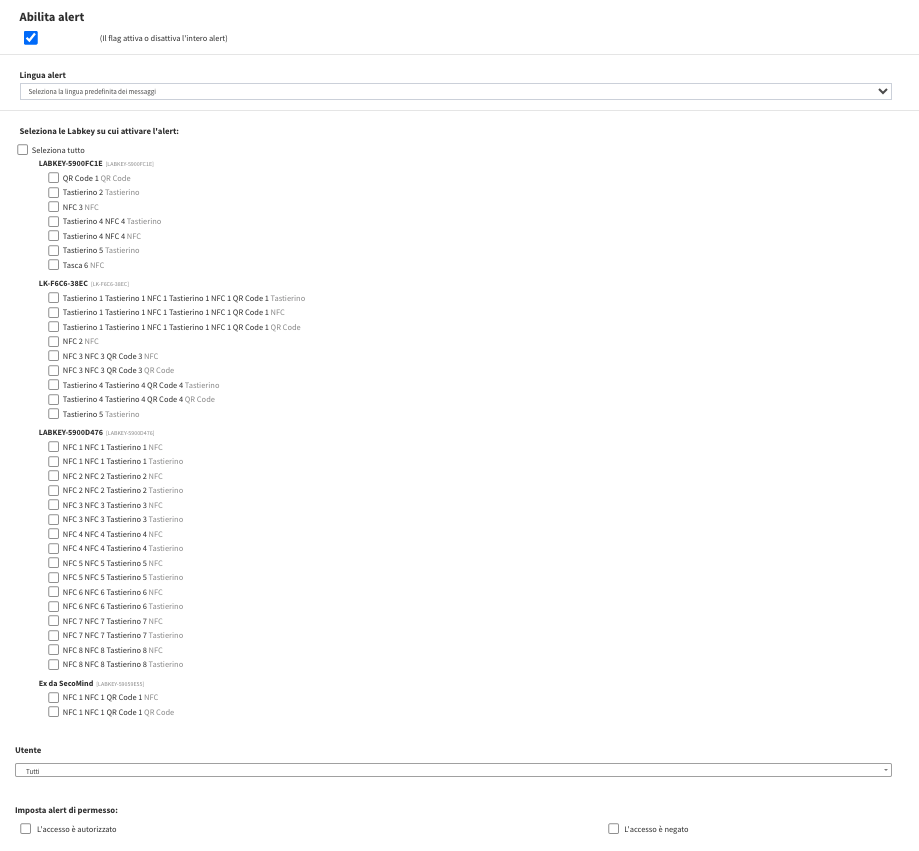
- Ve a “Alerts” - “Alerts estándar”.
- En la parte superior derecha, debajo del título “Alertas y comunicaciones”, haz clic en “Añadir Nuevo”.
- Habilita la alerta con la primera casilla y selecciona el usuario o todos los usuarios.
- Elige cuándo recibir la alerta (al acceso permitido, al acceso denegado o ambos).
- Configura el modo de aviso marcando la opción deseada (notificación por correo electrónico, llamada externa, SMS, Telegram).
- Selecciona la LabKey en la que activar las alertas.
- Guarda los cambios realizados.
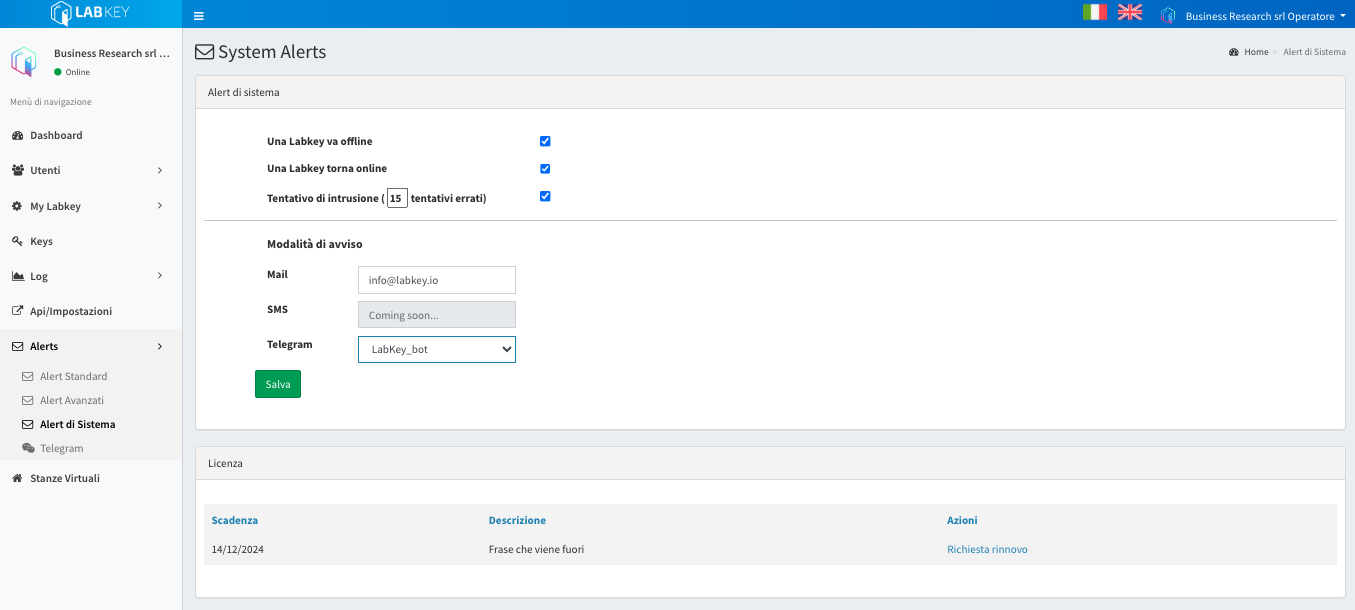
2. Alertas del Sistema:
Notificaciones por problemas de conexión o intentos de intrusión.
- Selecciona “Alertas del sistema” y marca las notificaciones deseadas, introduciendo un correo electrónico o seleccionando un bot de Telegram.
3. Alertas Avanzadas:
Atención: para utilizar las siguientes funciones, es necesario activar el plugin base de las Habitaciones Virtuales.
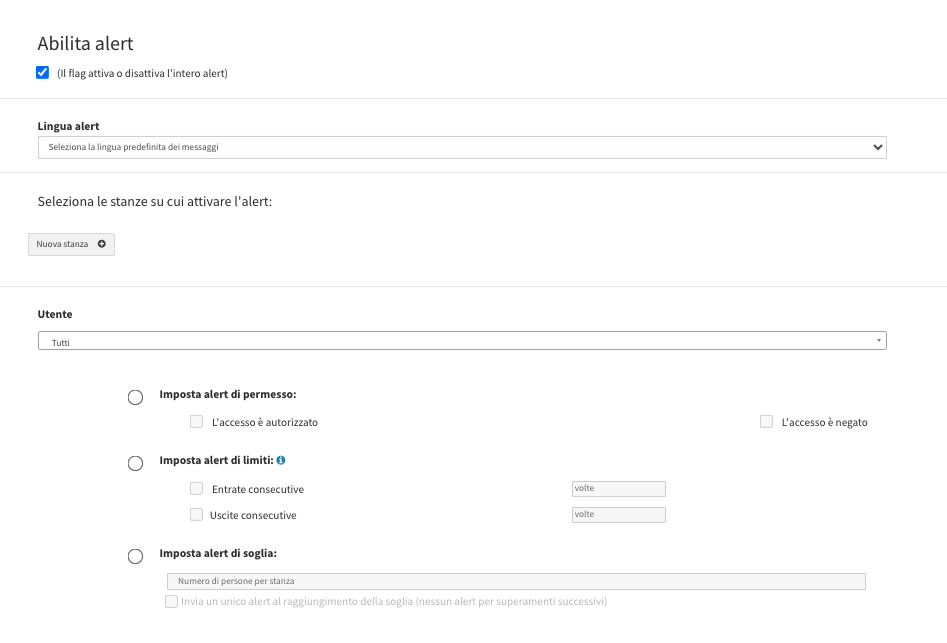
Las alertas avanzadas permiten un mayor monitoreo de los accesos en un área específica de la instalación, gracias precisamente al uso de la función de Habitaciones Virtuales.
Después de crear la Habitación Virtual, puedes habilitar las alertas Avanzadas siguiendo estos pasos:
- Ve a la sección “Alertas Avanzadas” (previa activación por parte de nuestro equipo).
- En la parte superior izquierda, haz clic en el botón verde “Añadir nuevo”.
- Selecciona la habitación para la que quieres activar las alertas.
- Selecciona uno o más usuarios (que quieres monitorear).
- Selecciona la acción que quieres monitorear.
- Selecciona el modo de aviso / llegada de la alerta (correo, llamada API externa, Telegram, etc.).
- Haz clic en “Guardar” al final.
4. Alertas de Entrada
La Alerta de Entrada permite configurar una notificación automática cuando un determinado pin del conector GPIO de la centralita LabKey adopta un estado específico.
La alerta puede utilizarse, por ejemplo, para monitorear la apertura de una puerta, un contacto u otro dispositivo conectado a una entrada, comprobando al mismo tiempo los accesos registrados en los logs para evitar el envío de notificaciones innecesarias.
Creación de una nueva Alerta de Entrada
Para crear una nueva alerta, accede a la sección Alertas de Entrada y selecciona Nueva Alerta de Entrada.
La configuración se divide en las siguientes secciones:
- Habilitar alerta
- Configurar los valores a comprobar para activar la alerta
- Configurar las eventuales Reglas de exclusión de la notificación
- Seleccionar el idioma de la alerta
- Elegir la programación de la alerta
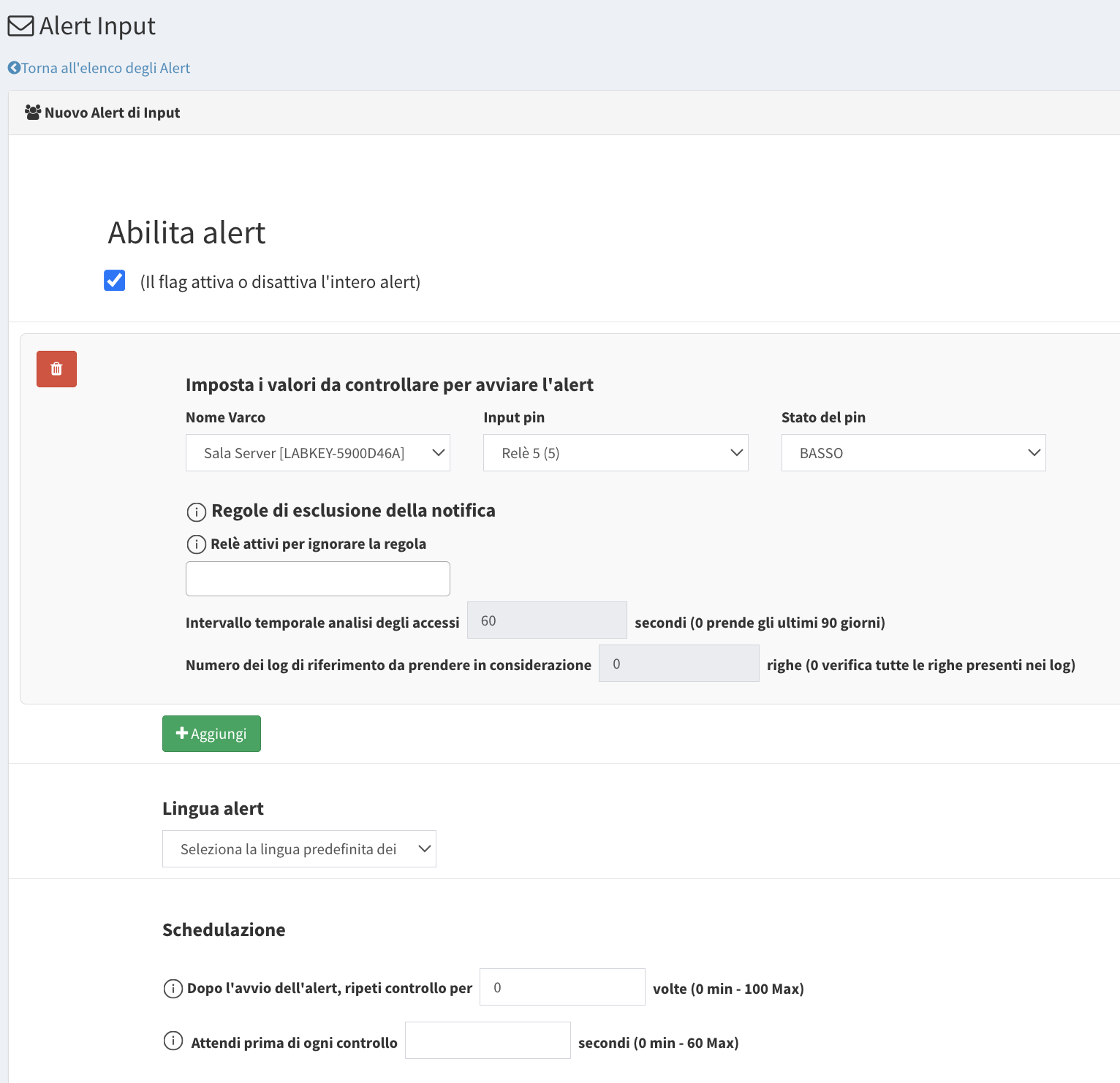
Configurar los valores a comprobar para activar la alerta
En esta sección se definen los valores que el sistema debe monitorear para determinar cuándo activar la alerta:
- Nombre del Acceso: selecciona la centralita sobre la que realizar el control.
- Pin de entrada: selecciona el número del pin del conector de la centralita sobre el que debe realizarse el control.
- Estado del pin: selecciona el estado de la entrada que debe determinar la activación de la alerta.
Configurar las reglas de exclusión de la notificación
La sección Reglas de exclusión de la notificación permite evitar el envío de notificaciones cuando el evento detectado está asociado a un acceso considerado correcto.
Esta funcionalidad resulta especialmente útil para reducir los falsos positivos.
- Relés activos para ignorar la regla: indica el/los relé(s) que, si están presentes en el registro de accesos, permiten ignorar la condición de la alerta.
- Intervalo temporal de análisis de los accesos: define el intervalo de tiempo, expresado en segundos, que el sistema debe analizar en los logs. Si se configura el valor 0, se consideran los últimos 90 días.
- Número de logs de referencia a considerar: permite limitar el número de filas de los logs utilizadas durante la verificación. Si se configura 0, se verifican todas las filas presentes en los logs.
Idioma de la alerta
En el campo “Idioma de la alerta” es posible seleccionar el idioma predeterminado utilizado para los mensajes de la alerta.
Programación
La sección “Programación” permite configurar los controles posteriores a la activación de la alerta.
Están disponibles dos configuraciones:
Repetición del control: permite indicar cuántas veces debe repetir el sistema el control después de la activación de la alerta. El valor 0 indica que no se solicitan más repeticiones.
Espera antes de cada control: permite especificar, en segundos, cuánto tiempo debe transcurrir antes de ejecutar cada control posterior. El valor permitido está comprendido entre 0 y 60 segundos.
Ejemplo de configuración
A continuación, un ejemplo de configuración de una Alerta de Entrada para controlar la apertura de una puerta.
| Campo | Valor de ejemplo |
|---|---|
| Habilitar alerta | Activo |
| Nombre del Acceso | Sala de Servidores |
| Pin de entrada | Relé 5 (5) |
| Estado del pin | BAJO |
| Relés activos para ignorar la regla | Relé 1 |
| Intervalo temporal de análisis de accesos | 30 segundos |
| Número de logs de referencia | 1 |
| Idioma de la alerta | Idioma deseado |
| Repetir control | 0 |
| Esperar antes de cada control | 0 segundos |
Con esta configuración, el sistema monitorea la entrada seleccionada del acceso y, cuando se detecta el estado configurado, verifica los logs de accesos según los parámetros establecidos.
Si en los logs se encuentra un acceso permitido asociado al relé configurado como exclusión, la notificación se ignora. En ausencia de un acceso válido, la alerta puede generar en cambio la notificación correspondiente.
Modo de aviso
La sección Modo de aviso está presente en la configuración de las alertas y permite elegir cómo recibir las notificaciones. Es posible habilitar uno o más métodos simultáneamente.
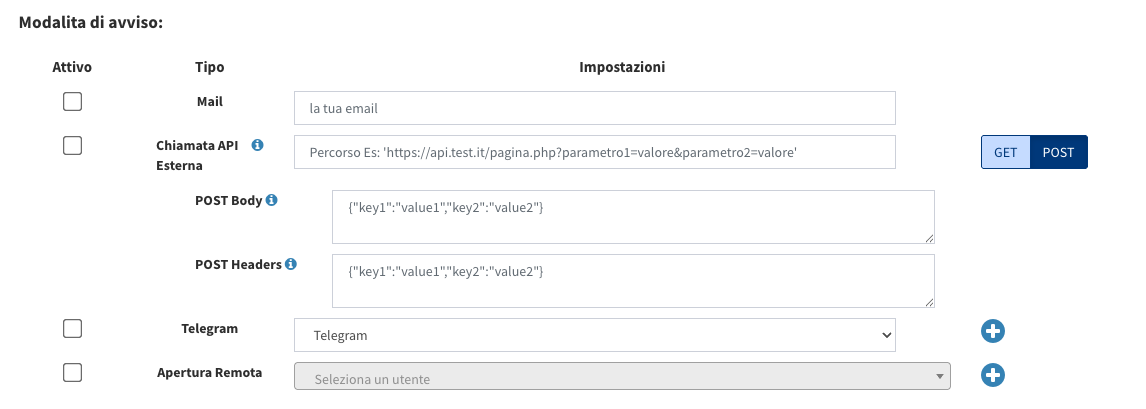
Correo electrónico
Envía una notificación por correo electrónico a la dirección introducida en el campo correspondiente.
Llamada a API Externa
Permite enviar una solicitud HTTP a una URL externa en cada evento. Se elige el método GET o POST mediante los botones correspondientes.
En la URL es posible usar los siguientes placeholders (escritos en MAYÚSCULAS), que se sustituyen automáticamente por los valores reales en el momento de la llamada:
| Placeholder | Valor sustituido |
|---|---|
USER_ID | ID del usuario |
FULL_NAME | Nombre completo del usuario |
ID_LOG | ID del log de acceso |
KEY_CODE | Código de la llave utilizada |
RESULT_BOOLEAN | Acceso permitido (true/false) |
TIMESTAMP | Fecha y hora del log |
IS_LOG_OFFLINE | Acceso sin conexión (true/false) |
UNIQUE_NAME | Nombre único del dispositivo |
LABKEY_ID | ID del dispositivo LabKey |
TAGS | Etiquetas asociadas al acceso |
EVENT_TYPE | Tipo de evento que activó la alerta |
Valores posibles de EVENT_TYPE
Alertas de acceso (tipo estándar en la base de datos):
standard_accesso_autorizzato— alerta de una sola LabKey, se activa solo en accesos autorizados.standard_accesso_negato— alerta de una sola LabKey, se activa solo en accesos denegados.standard_entrambi— alerta de una sola LabKey, se activa tanto en accesos autorizados como denegados.avanzato_accesso_autorizzato— alerta a nivel de habitación, se activa solo en accesos autorizados.avanzato_accesso_negato— alerta a nivel de habitación, se activa solo en accesos denegados.avanzato_entrambi— alerta a nivel de habitación, se activa tanto en accesos autorizados como denegados.
Alertas de sistema y contador:
online— LabKey vuelve a estar accesible tras una interrupción de conexión.offline— LabKey ya no es accesible desde el panel.intr— se alcanzó el umbral de intentos de acceso denegados consecutivos por parte de usuarios desconocidos (intrusión).volte— el usuario superó el número permitido de entradas o salidas consecutivas.max_persone— se alcanzó el número máximo de personas dentro de una habitación.
Ejemplo GET: https://api.mi-servidor.com/evento?usuario=USER_ID&resultado=RESULT_BOOLEAN
Cuando se realiza la llamada, USER_ID se sustituye por el ID real del usuario, RESULT_BOOLEAN por true o false, y así sucesivamente.
Método POST
Si se selecciona POST aparecerán dos campos adicionales:
POST Body (opcional) – Cuerpo JSON de la solicitud. También aquí se pueden usar los placeholders indicados anteriormente. Ejemplo:
{"usuario":"USER_ID","resultado":"RESULT_BOOLEAN"}POST Headers (opcionales) – Encabezados HTTP adicionales, útiles para transmitir tokens de autenticación u otros parámetros. Ejemplo:
{"Authorization":"Bearer tu_token"}
Telegram
Envía una notificación mediante un bot de Telegram configurado previamente. Para configurar el bot, ve a “Alerts” → “Telegram” y añade las credenciales de tu bot.
Haz clic en “Añadir Nuevo”, completa los campos requeridos con la información de tu bot y sigue las guías disponibles online para más detalles sobre cómo crear un bot de Telegram al que enviarlas.
Con esta configuración de las alertas, estarás informado de manera inmediata sobre los eventos críticos y podrás adoptar las medidas necesarias para garantizar la seguridad del sistema de control de accesos.
Apertura Remota
Activa la apertura de uno o más relés según los parámetros de acceso de un usuario creado, autorizado y seleccionado específicamente para este fin. Para utilizar esta función:
- Crea un usuario dedicado en el panel de Manage y sigue el procedimiento estándar de Inserción de un nuevo usuario
- Autorízalo en los dispositivos LabKey en los que se desea abrir el/los relé(s).
- Selecciónalo en el menú desplegable “Selecciona un usuario”.
Cuando se activa la alerta, el sistema abrirá los relés según las autorizaciones de ese usuario.