Inserción de nuevo usuario
Crea los usuarios y sus códigos de acceso con permisos personalizados.
Si has adquirido una centralita LabKey BASIC / PRO / LTE Remote, antes de nada activa la apertura remota mediante app móvil; descubre cómo en la sección de la Aplicación Móvil.
Este procedimiento te permite añadir un nuevo usuario al sistema, personalizando su configuración según tus necesidades específicas.
Inserción de un nuevo usuario
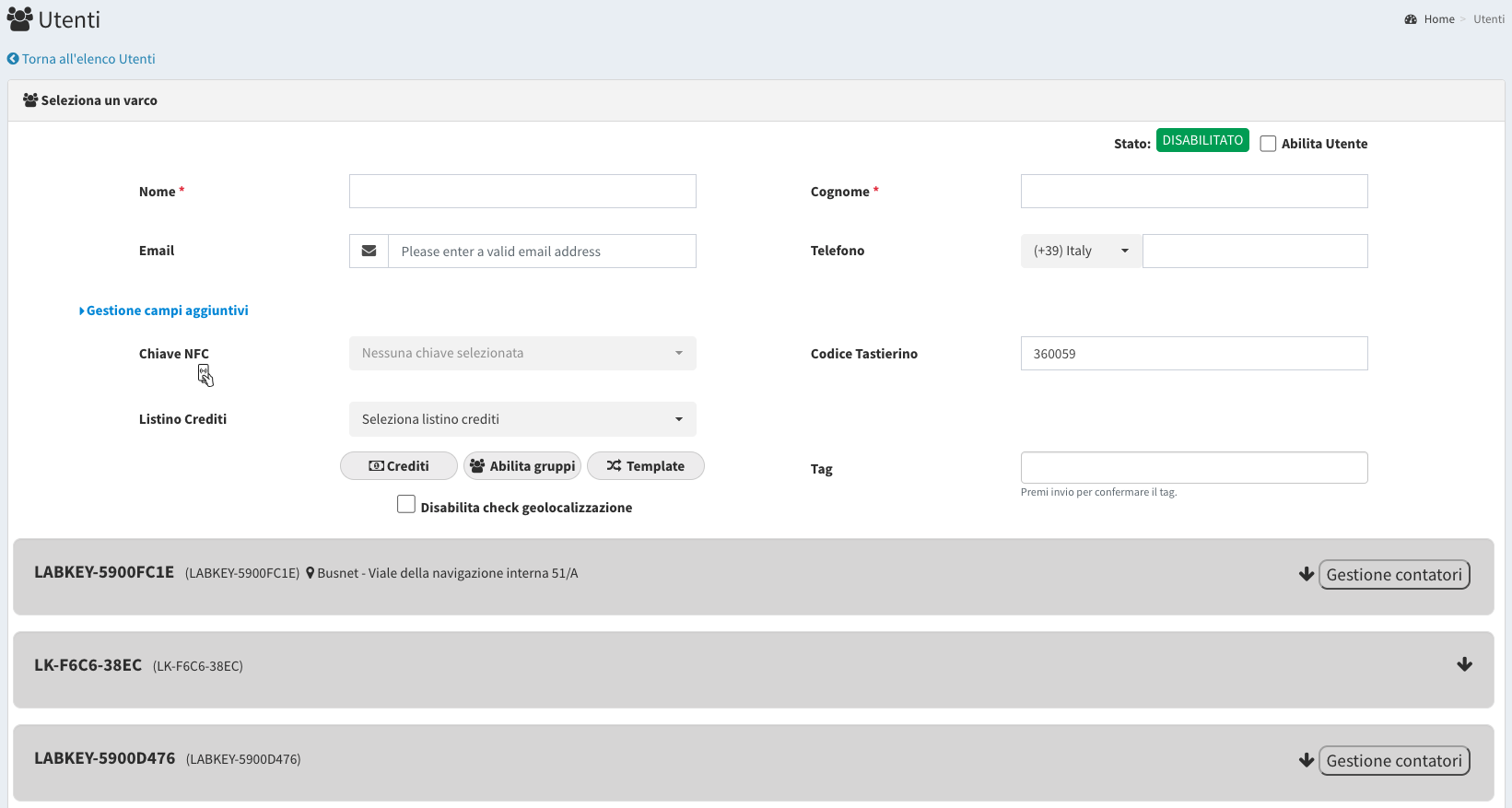
- En la barra lateral, ve a “Usuarios” > “Lista de Usuarios”
- Haz clic en “Añadir Nuevo Usuario” para iniciar el procedimiento de inserción.
- Completa los datos requeridos, incluyendo el número de teléfono (obligatorio si deseas activar la apertura remota mediante app móvil o si tienes un dispositivo de control QR Code). El número de teléfono también contribuirá a la generación del código QR.
- Completa también los eventuales campos personalizados de la ficha del usuario. Para más información, consulta la sección de la funcionalidad adicional de Campos Personalizados.
- Si tienes un modelo con NFC, asocia una llave NFC. Alternativamente, introduce un código de 6 dígitos si el modelo dispone de un teclado. Para entender cómo identificar el gadget NFC, consulta la sección de Asociación y reconocimiento de gadgets NFC.
- Puedes insertar un “tag” opcional para clasificar al usuario, por ejemplo como “empleado” o “estudiante”.
- Si deseas asociar al usuario a un grupo, haz clic en el botón “Habilitar Funcionalidad de Grupos”. Esto permite al usuario adquirir los permisos configurados en el grupo correspondiente. (Consulta la sección de Grupos de Usuarios) para más detalles.
- Si deseas asociar al usuario a una plantilla, haz clic en el botón “Seleccionar Plantilla”. Esto te permite elegir en el menú desplegable la plantilla deseada e introducir los eventuales filtros temporales de validez de los permisos del usuario (también puedes no seleccionarla).
Consulta la sección dedicada a la funcionalidad de Plantillas.
- Si deseas utilizar la funcionalidad de créditos, puedes configurarla para el usuario en las secciones correspondientes “Lista de Créditos” y “Gestionar Créditos”. Para más información, consulta la sección dedicada a la funcionalidad adicional de Créditos.
- Si deseas utilizar la funcionalidad de contadores, puedes configurarla para el usuario en la sección correspondiente “Gestión de Contadores”. Para más información, consulta la sección dedicada a la funcionalidad adicional de Contadores.
- Personaliza el acceso estándar para el usuario configurando los permisos de acceso a los lectores y a los relés con los eventuales filtros temporales. (Ver más abajo)
- Decide arriba a la derecha si crear al usuario en estado “Deshabilitado” o “Habilitado”.
- Decide si deseas eventualmente excluir al usuario del control de geolocalización si usa la apertura remota mediante app móvil.
Personalización del Tiempo de Acceso para un Usuario:
Para personalizar el periodo de acceso de un usuario, sigue estos pasos durante la inserción del usuario:
Durante la inserción del usuario, encontrarás la lista de las centralitas asociadas al panel. Haz clic en el nombre de cada centralita para abrir la modificación correspondiente. Por defecto, todas las centralitas están desactivadas para cada usuario.
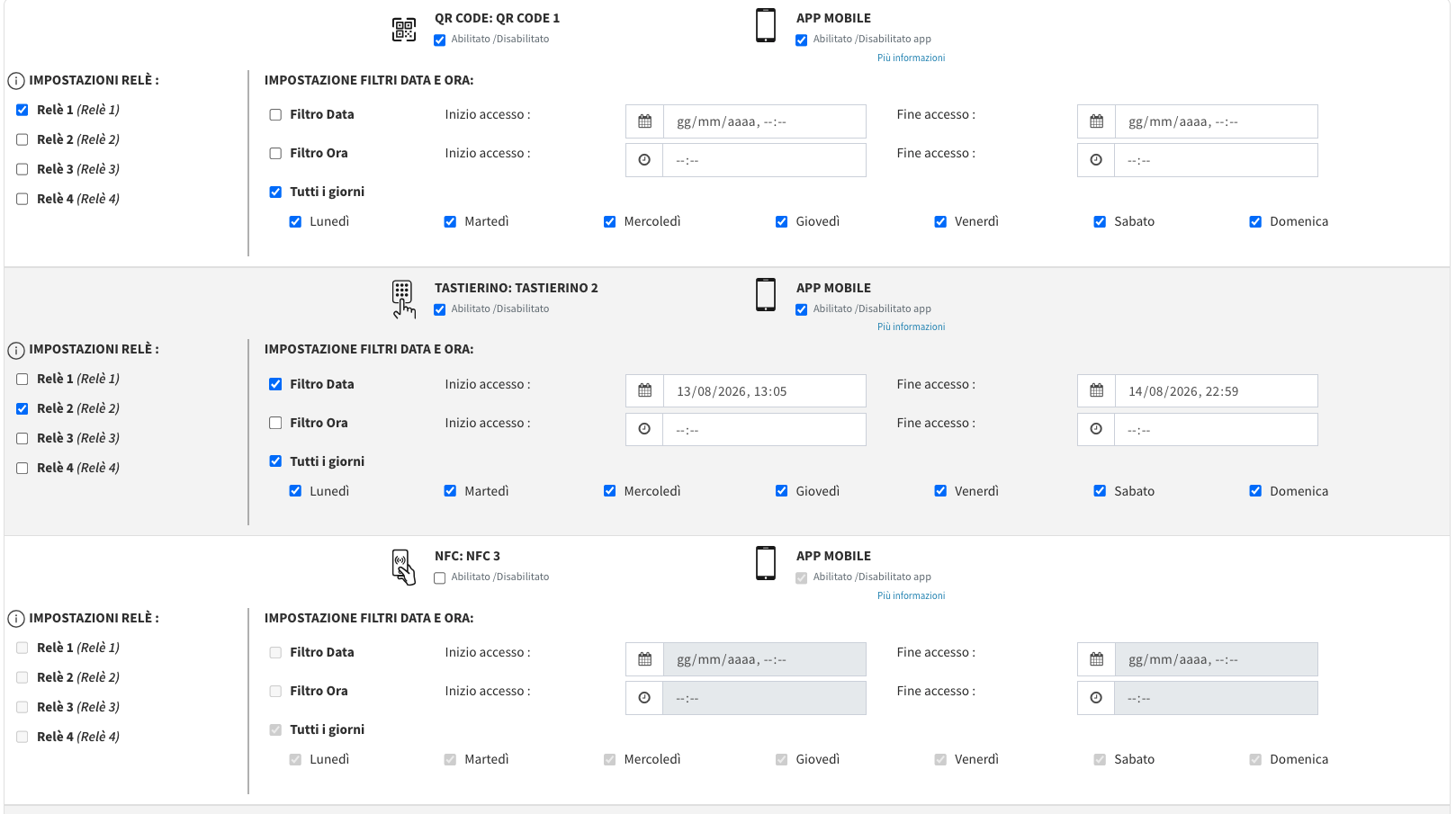
Marca la casilla “Habilitado” bajo el modelo de lector deseado (p. ej. QR Code). Si la centralita tiene varios lectores conectados, verás una fila por cada tecnología de cada lector.
ATENCIÓN: si tu centralita es el modelo Remote, el comando remoto disponible para seleccionar corresponde al número de relé de la centralita.
En cada fila, personaliza el tiempo de acceso relativo a ese lector. Selecciona el relé que deseas activar con esa determinada tecnología de ese dispositivo de control.
Para cada lector, selecciona los permisos de entrada del usuario. Puedes elegir entre rango de fechas, rango horario, días de la semana o combinaciones de estos permisos.
Después de configurar los permisos deseados, haz clic en “Guardar” para aplicar los cambios.
Para verificar el código recién creado, espera unos segundos hasta que el lector parpadee en amarillo y prueba el código/tarjeta.
Registra las llaves NFC en el Panel de Manage y asócialas a los usuarios correspondientes.
Exporta y crea el código QR de acceso para el usuario, dentro del Panel de Manage.