Cómo insertar o descargar una llave
Después de instalar la app, sigue estos pasos para asociarla a tu usuario, según el tipo de apertura que debas realizar mediante la app móvil.
Apertura Remota:
N.B: solo será posible utilizar la aplicación para la apertura remota (y el correspondiente registro del dispositivo) si se ha habilitado el uso de la aplicación móvil en el Panel de Manage. Consulta más detalles aquí: habilitación de la app móvil.
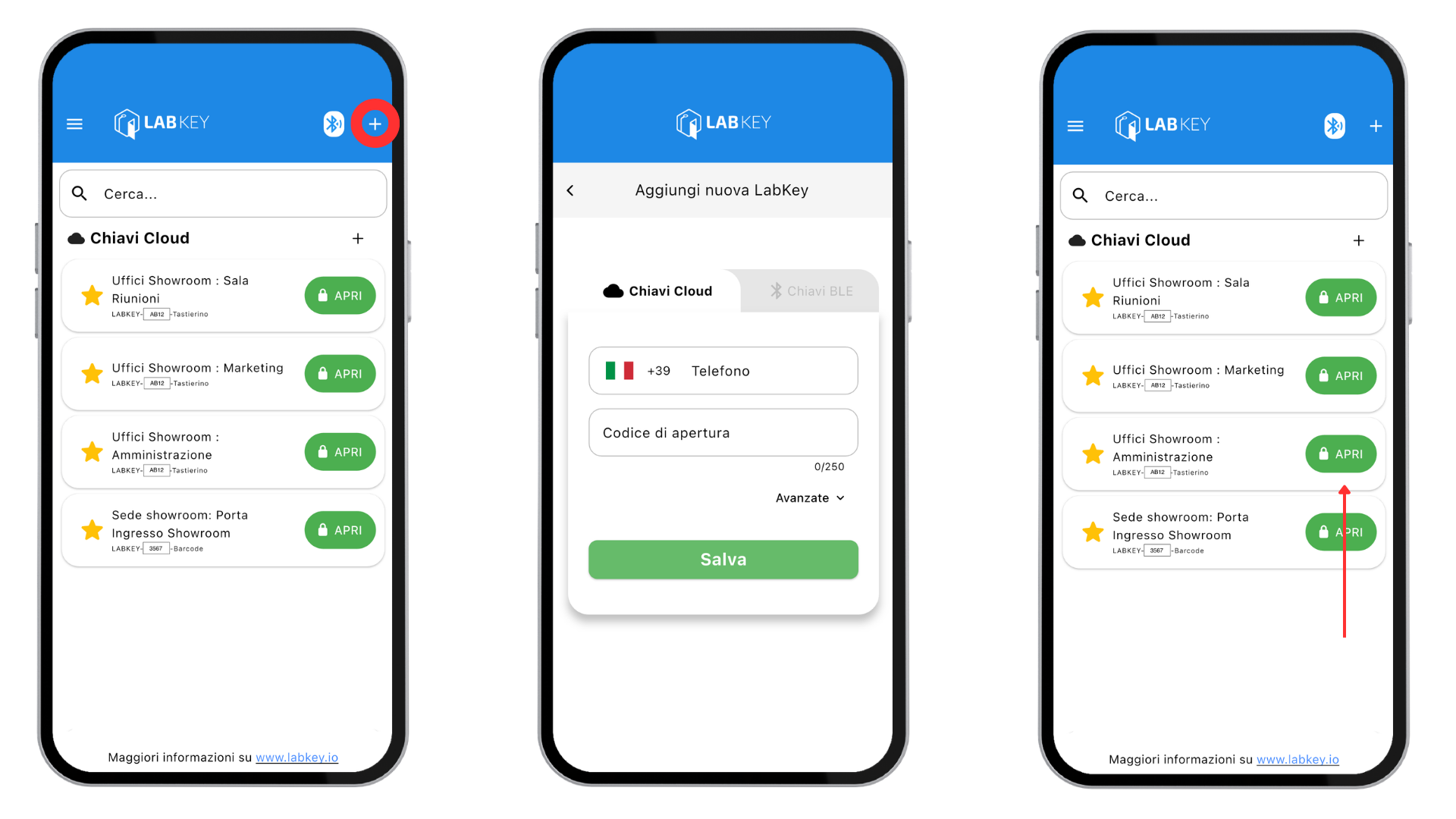
- Abre la app, haz clic en el símbolo “+” en la parte superior derecha y selecciona la ventana “Llaves Cloud”.
- Introduce el número de teléfono asociado al usuario en el panel de Manage y el código NFC o de teclado asociado.
- Guarda los datos.
- En la pantalla principal de la app aparecerá la lista de todos los accesos asociados al usuario.
- Haz clic en el botón verde “Abrir” junto al acceso seleccionado para desbloquearlo a distancia.
Apertura local mediante BLE:
N.B: solo será posible utilizar la aplicación para la apertura local mediante BLE si dispones del modelo de centralita Light.
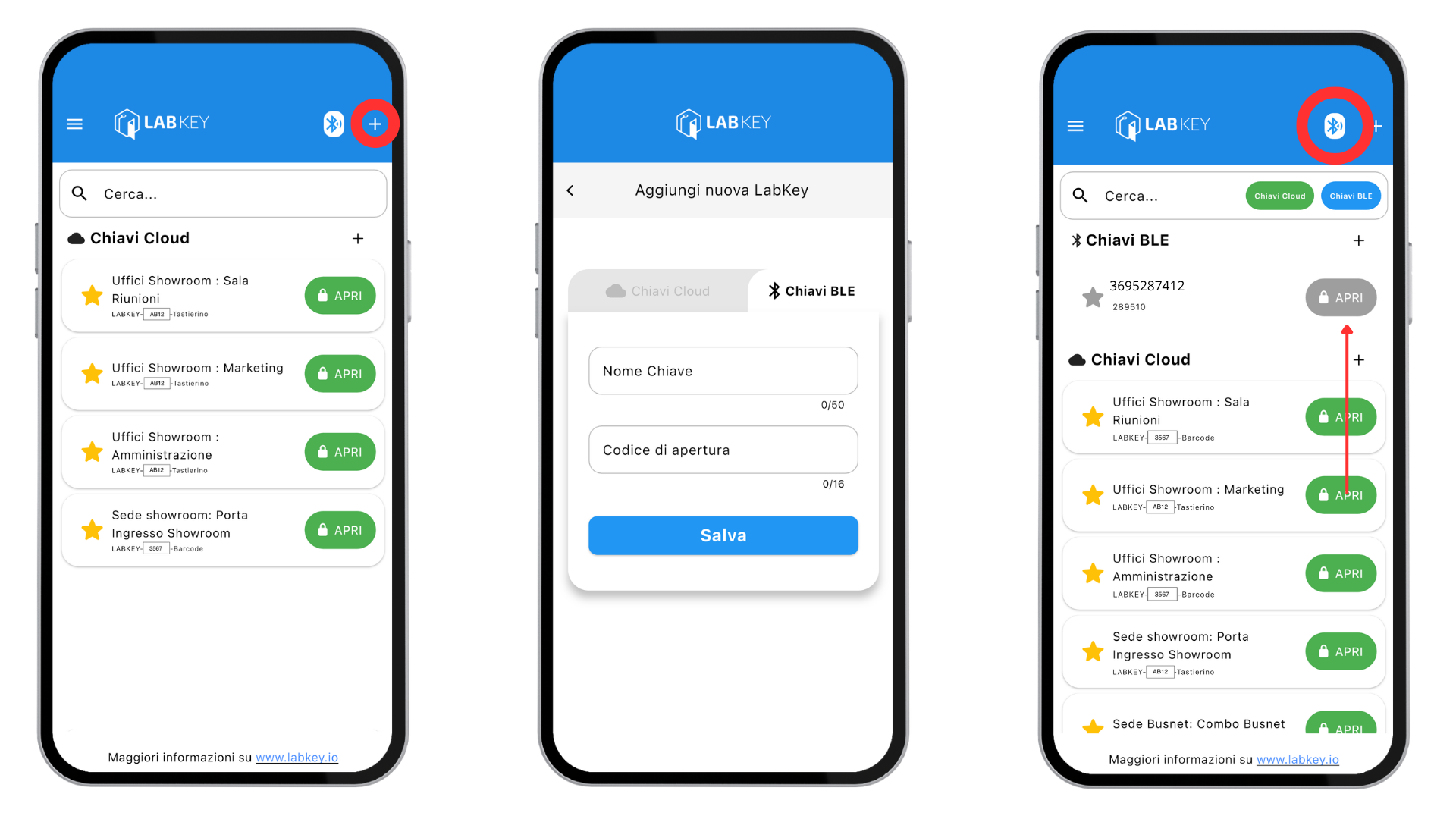
- Abre la app, haz clic en el símbolo “+” en la parte superior derecha y selecciona la ventana “Llaves BLE”.
- Introduce el nombre de tu llave y el código NFC o de teclado asociado.
- Guarda los datos.
- En la pantalla principal de la app aparecerá la lista de todos los accesos asociados al usuario.
- Haz clic en el botón verde “Abrir” junto al acceso seleccionado para desbloquearlo a distancia.
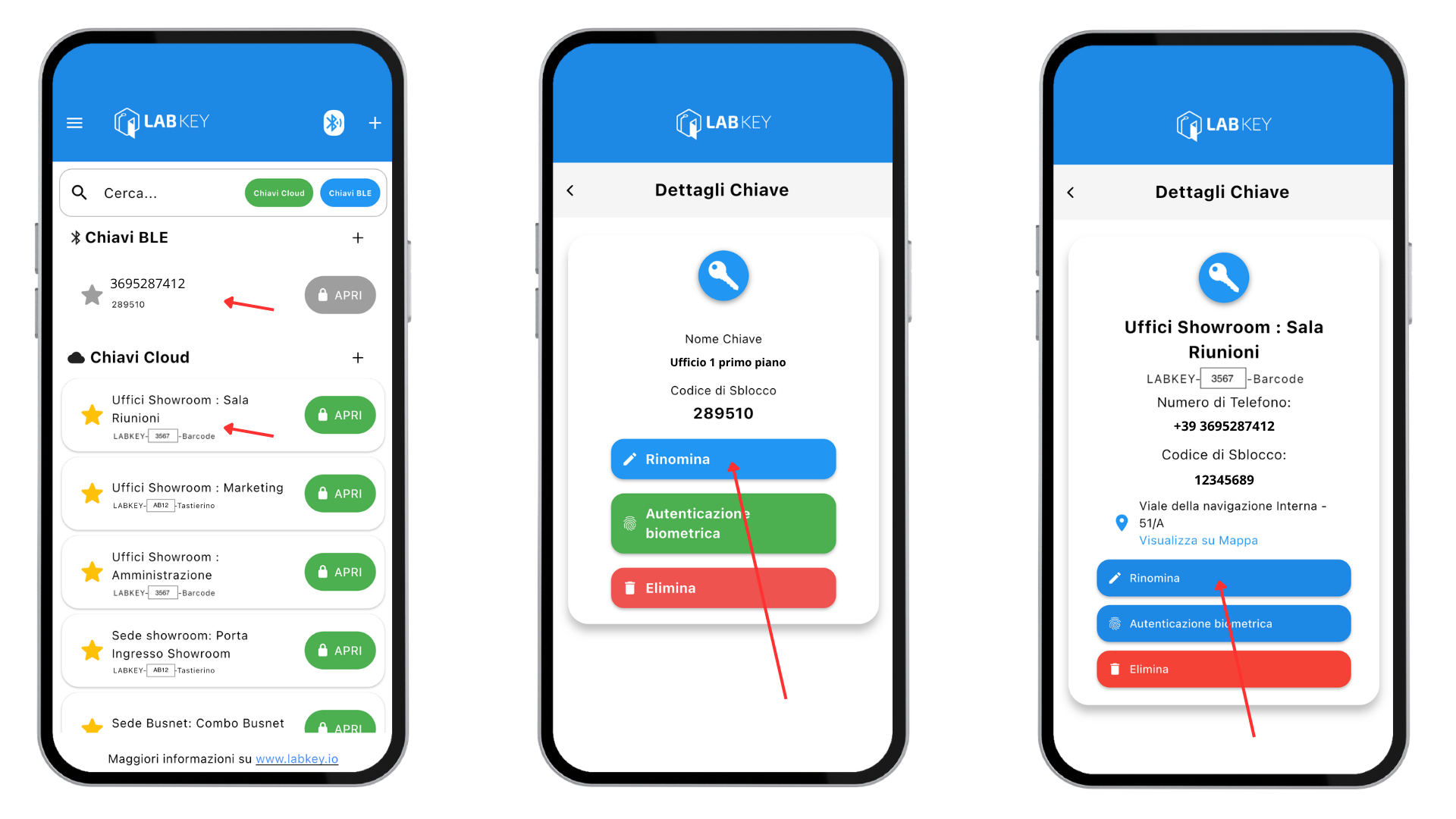
En ambos casos, es posible renombrar cada acceso para tu dispositivo, haciendo clic sobre el nombre de la LabKey directamente desde la app.
Como alternativa, es posible recibir un SMS, un mensaje de WhatsApp o un correo electrónico, con el enlace para descargar todo automáticamente. Consulta la sección dedicada al Fast-URL.