Creazione di un link di registrazione
Per creare un nuovo link, clicca su “Aggiungi nuovo”. La configurazione è organizzata in quattro sezioni espandibili, che consentono di definire progressivamente l’aspetto del modulo, i dati richiesti, le eventuali opzioni di pagamento e i permessi da assegnare agli utenti.
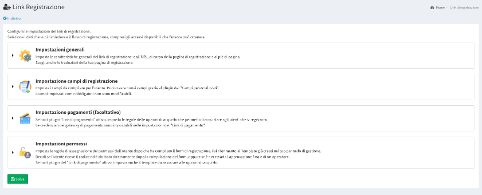
A. IMPOSTAZIONI GENERALI
Imposta le caratteristiche generali del link di registrazione: dall’URL, al corpo della pagina di registrazione e al piè di pagina.
Scegli anche le traduzioni della tua pagina di registrazione.
La prima sezione da configurare è quella delle impostazioni generali. Qui puoi definire le informazioni identificative del link e personalizzare la pagina che gli utenti visualizzeranno durante la registrazione.
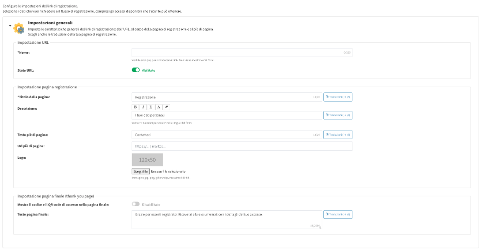
- Nome: assegna al link un nome identificativo, utile per riconoscerlo all’interno del pannello di gestione. Questo nome ha una funzione esclusivamente interna e non viene mostrato agli utenti che compileranno il modulo.
- Stato URL: utilizza l’interruttore per attivare o disattivare l’accesso pubblico al modulo. In questo modo puoi decidere quando il link deve essere disponibile agli utenti.
- Impostazioni della pagina di registrazione: in questa sezione puoi personalizzare la pagina che l’utente visualizzerà aprendo il link. Puoi definire il titolo e la descrizione introduttiva, impostare il testo e l’URL del piè di pagina (ad esempio, un collegamento alla pagina dei contatti) e caricare il logo aziendale, che non deve superare i 500 KB. Se il modulo viene utilizzato in più lingue, è consigliabile compilare le traduzioni dei campi disponibili tramite gli appositi pulsanti. In questo modo, i contenuti potranno essere visualizzati nella lingua selezionata dall’utente.
- Impostazioni della pagina finale (Thank You Page): puoi scegliere se mostrare direttamente, al termine della compilazione, il codice e il QR code di accesso. Da questa sezione puoi anche personalizzare il messaggio di conferma che l’utente visualizzerà dopo aver completato la registrazione.
B. IMPOSTAZIONE CAMPI DI REGISTRAZIONE
Imposta i campi da compilare per l’utente. Puoi creare nuovi campi grazie al plugin dei “Campi personalizzati”.
I campi impostati come obbligatori non sono modificabili.
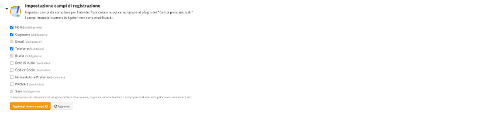
- Selezione dei dati richiesti: indica quali informazioni l’utente dovrà inserire durante la registrazione, selezionando i relativi campi nel modulo.
- Campi obbligatori e facoltativi: alcuni dati di base, come Nome, Cognome ed Email, sono impostati come obbligatori per impostazione predefinita. I campi Nome e Cognome possono comunque essere disabilitati; in questo caso, il sistema utilizzerà l’indirizzo email e l’ID di registrazione come riferimenti identificativi dell’utente. Se necessario, puoi inoltre integrare il modulo con ulteriori campi personalizzati, precedentemente creati tramite il plugin “Campi personalizzati”.
C. IMPOSTAZIONE PAGAMENTI (se attivo)
Se hai il plugin “Link di pagamento” attivo, imposta le regole delle opzioni di acquisto che permetti di acquistare agli utenti che si registrano.
Le credenziali dei gateway di pagamento sono impostabili nelle impostazioni del “Link di pagamento”.
Integrazione con il plugin “Link di pagamento”: se il plugin “Link di pagamento” è abilitato, è possibile creare e selezionare le diverse opzioni di acquisto da mettere a disposizione dell’utente finale durante la procedura di registrazione.
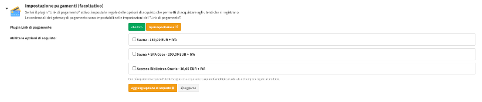
In questa fase è importante, creare l’opzione di acquisto. Clicca sul pulsante “Aggiungi opzione di acquisto”, si aprirà una nuova pagina in cui saranno visualizzate tutte le opzioni di pagamento disponibili. Per crearne una nuova, sarà sufficiente inserire:
- Nome: il nome del prodotto o servizio da acquistare.
- Prezzo: il costo associato al prodotto o servizio.
- Descrizione: una breve descrizione di ciò che l’utente sta acquistando.
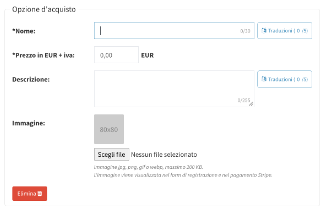
Una volta completati tutti i campi, sarà possibile salvare l’opzione di acquisto. Durante la procedura di registrazione, l’utente finale potrà visualizzare e selezionare l’opzione di acquisto desiderata tra quelle precedentemente configurate.
D. IMPOSTAZIONE DEI PERMESSI
Imposta le regole di assegnazione dei permessi dell’utente dopo che ha compilato il form di registrazione. Fai riferimento ai Template già creati nel tuo pannello di gestione.
Decidi se l’utente riceve il codice ed è abilitato direttamente dopo la compilazione del form, oppure se è necessaria l’approvazione finale di un operatore.
Se hai il plugin del “Link di pagamento” attivo, imposta anche il template da associare alle opzioni di acquisto.
Abilitazione automatica: Attiva questa opzione se desideri che, una volta completata la registrazione, l’utente riceva immediatamente il proprio codice di accesso e venga abilitato automaticamente. Se l’opzione è disattivata, la registrazione dovrà essere verificata e approvata manualmente da un operatore prima che l’utente possa accedere.
Selezione del template: Seleziona uno o più template di accesso tra quelli precedentemente configurati nel pannello (per maggiori informazioni, consulta la guida del plugin dedicata alla creazione dei template). Il comportamento del sistema varia in base al numero di template selezionati e alla presenza di prodotti collegati:
- Un solo template selezionato: se non sono presenti prodotti collegati alle opzioni di acquisto, il sistema assegnerà automaticamente il template all’utente.
- Più template selezionati: l’utente potrà scegliere quale template di accesso attivare durante la procedura di registrazione.
- Prodotti collegati ai link di pagamento: se sono attive le opzioni di acquisto, all’utente verrà assegnato automaticamente il template associato al prodotto selezionato e acquistato.
Durata di validità dell’accesso: Dopo aver selezionato il template, imposta la durata di validità dell’accesso, definendo per quanto tempo l’utente potrà usufruire del servizio. La validità inizierà dal momento in cui l’utente avrà completato la procedura di registrazione e il relativo accesso sarà attivato.

SALVATAGGIO E PUBBLICAZIONE
Quando hai completato tutte le impostazioni, clicca sul pulsante verde “Salva”, che trovi in basso a sinistra. Il sistema ti riporterà alla tabella riepilogativa dei link, dalla quale potrai copiare l’URL pubblico appena generato e condividerlo con gli utenti, ad esempio tramite email, sul sito web oppure utilizzando un QR code.