Alert e Comunicazioni
LabKey offre la possibilità di ricevere notifiche tramite email, Telegram o attivare chiamate esterne ogni volta che un utente accede o tenta di accedere a un varco.
Di seguito, spieghiamo come impostare gli alert:
- Standard
- Di sistema
- Avanzati
- Input
Accedi al pannello di Manage e vai al menu laterale “Alerts”. Troverai quattro tipologie di alert.
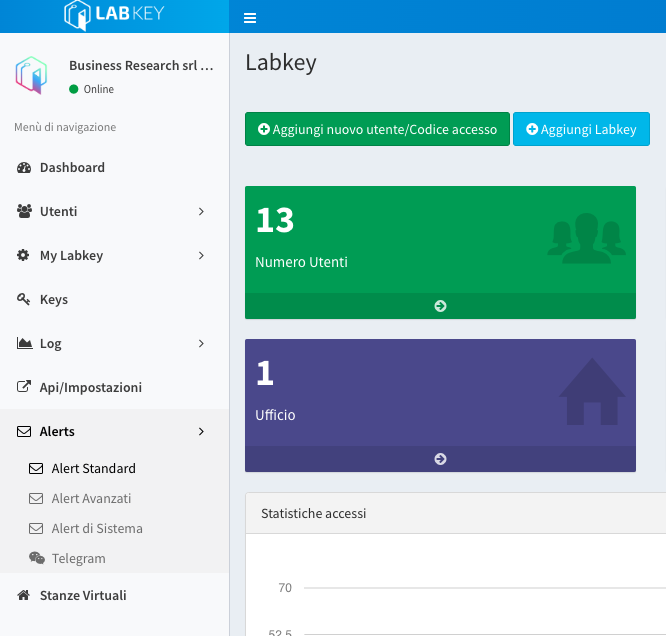
1. Alert Standard:
Notifiche personalizzate per accessi utenti (consentiti o negati).
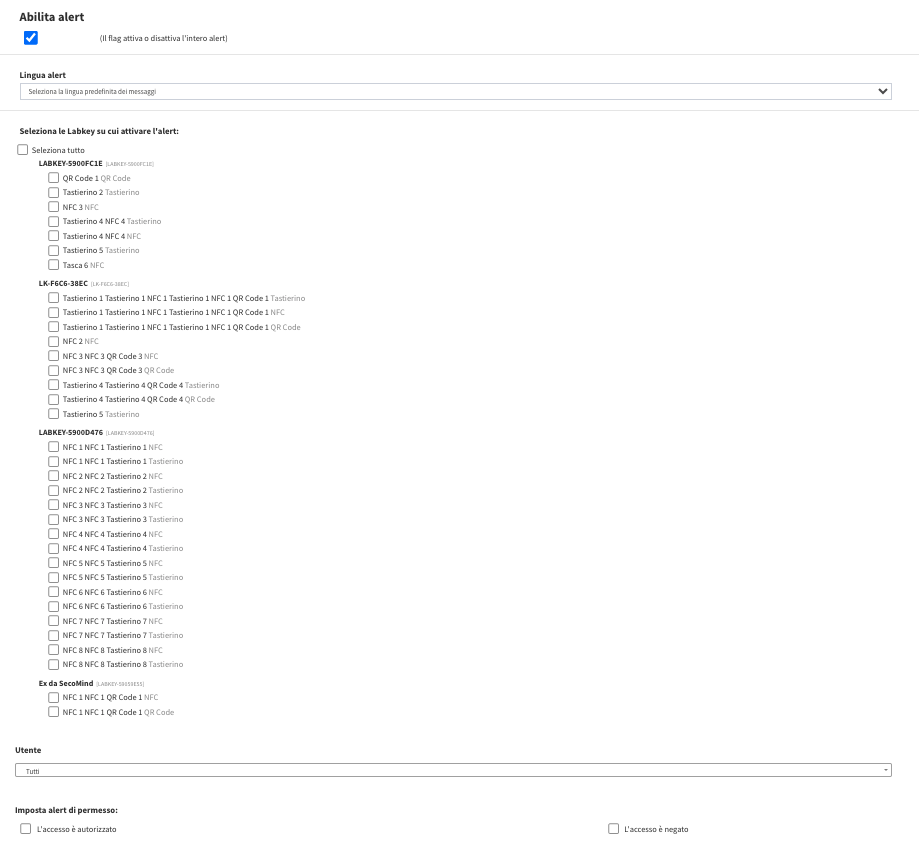
- Vai su “Alerts” - “Alerts standard”.
- in alto a destra sotto il titolo “Alert e comunicazioni”, Clicca su “Aggiungi Nuovo”.
- Abilita l’alert con il primo flag e seleziona l’utente o tutti gli utenti.
- Scegli quando ricevere l’alert (all’accesso consentito, all’accesso negato o entrambi).
- Imposta la modalità di avviso flaggando l’opzione desiderata (notifica via email, chiamata esterna, SMS, Telegram).
- Seleziona la LabKey su cui attivare gli alert.
- Salva le modifiche effettuate.
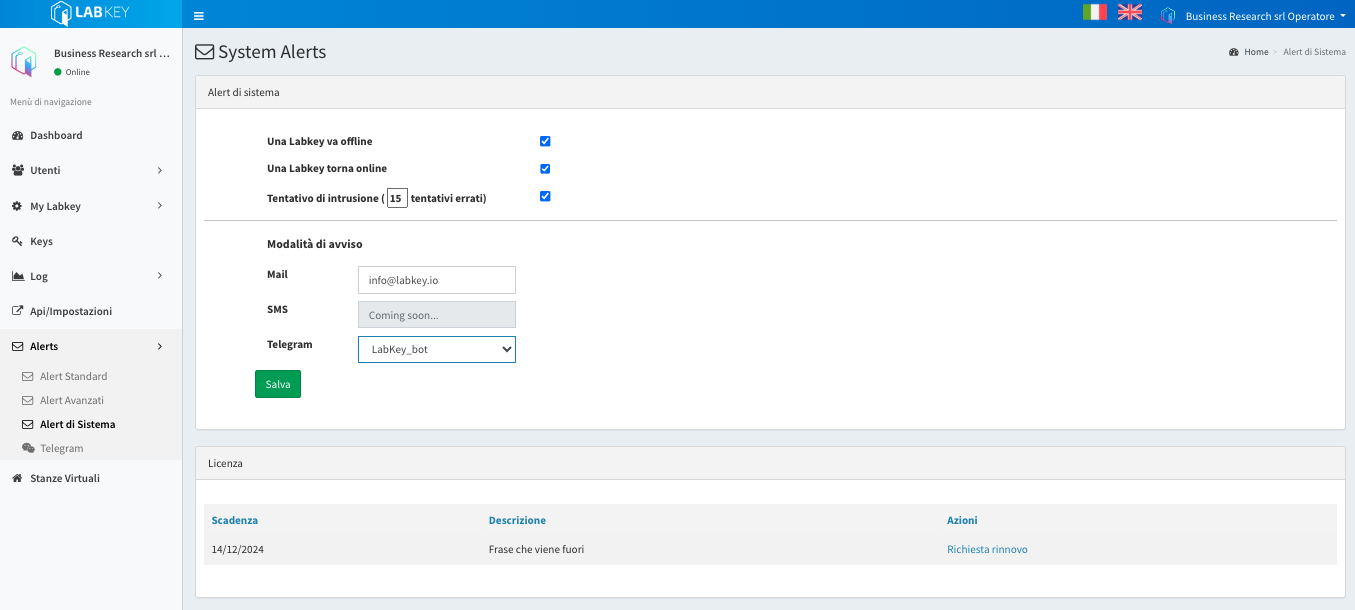
2. Alert di Sistema:
Notifiche per problemi di connessione o tentativi di intrusione.
- Seleziona “Alert di sistema” e flagga le notifiche desiderate, inserendo un’email o selezionando un bot Telegram.
3. Alert Avanzati:
Attenzione: per utilizzare le funzioni seguenti, è necessario attivare il plugin base delle Stanze Virtuali.
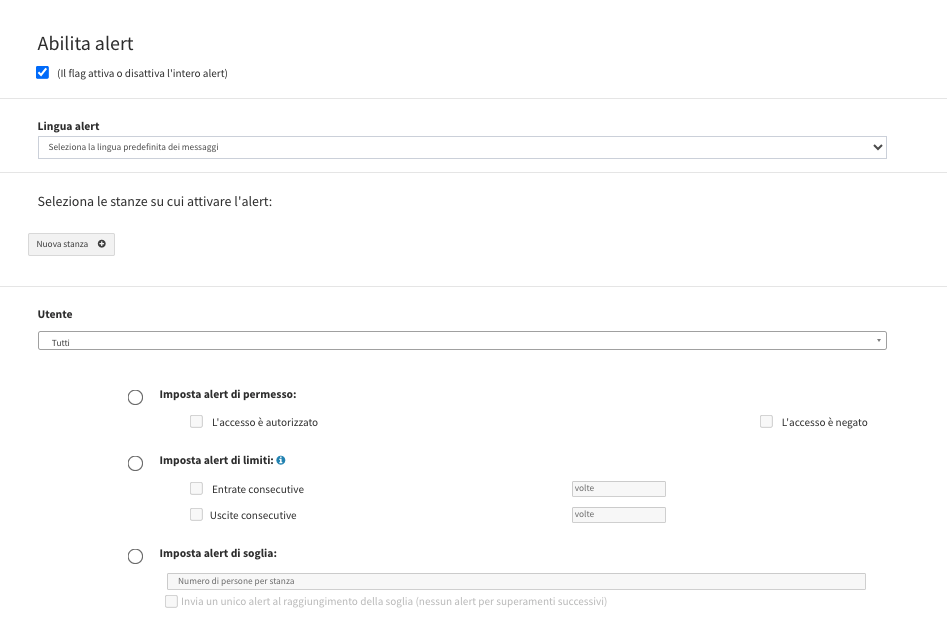
Gli alert avanzati permettono un maggior monitoraggio degli accessi in una determinata area della struttura, grazie appunto all’utilizzo della funzione delle Stanze Virtuali:.
Dopo aver creato la Stanza Virtuale, puoi abilitare gli alert Avanzati eseguendo i seguenti passi:
- Vai nella sezione “Alert Avanzati” (previa attivazione da parte del nostro team).
- In alto a sinistra, clicca nel pulsante verde “Aggiungi nuovo”.
- Seleziona la stanza per cui attivare gli alert.
- Seleziona uno o più utenti (che vuoi monitorare).
- Seleziona l’azione che vuoi monitorare.
- Seleziona la modalità di avviso / arrivo dell’alert (mail, chiamata API esterna, Telegram, ecc…).
- Clicca su “Salva” alla fine.
4. Alert di Input
L’Alert di Input consente di configurare una notifica automatica quando un determinato pin del connettore di GPIO della centralina LabKey assume uno specifico stato.
L’alert può essere utilizzato, ad esempio, per monitorare l’apertura di una porta, un contatto o un altro dispositivo collegato a un input, verificando contemporaneamente gli accessi registrati nei log per evitare l’invio di notifiche non necessarie.
Creazione di un nuovo Alert di Input
Per creare un nuovo alert, accedere alla sezione Alert Input e selezionare Nuovo Alert di Input.
La configurazione è suddivisa nelle seguenti sezioni:
- Abilita alert
- Imposta i valori da controllare per avviare l’alert
- Imposta eventuali Regole di esclusione della notifica
- Seleziona la lingua alert
- Scegli la schedulazione dell’alert
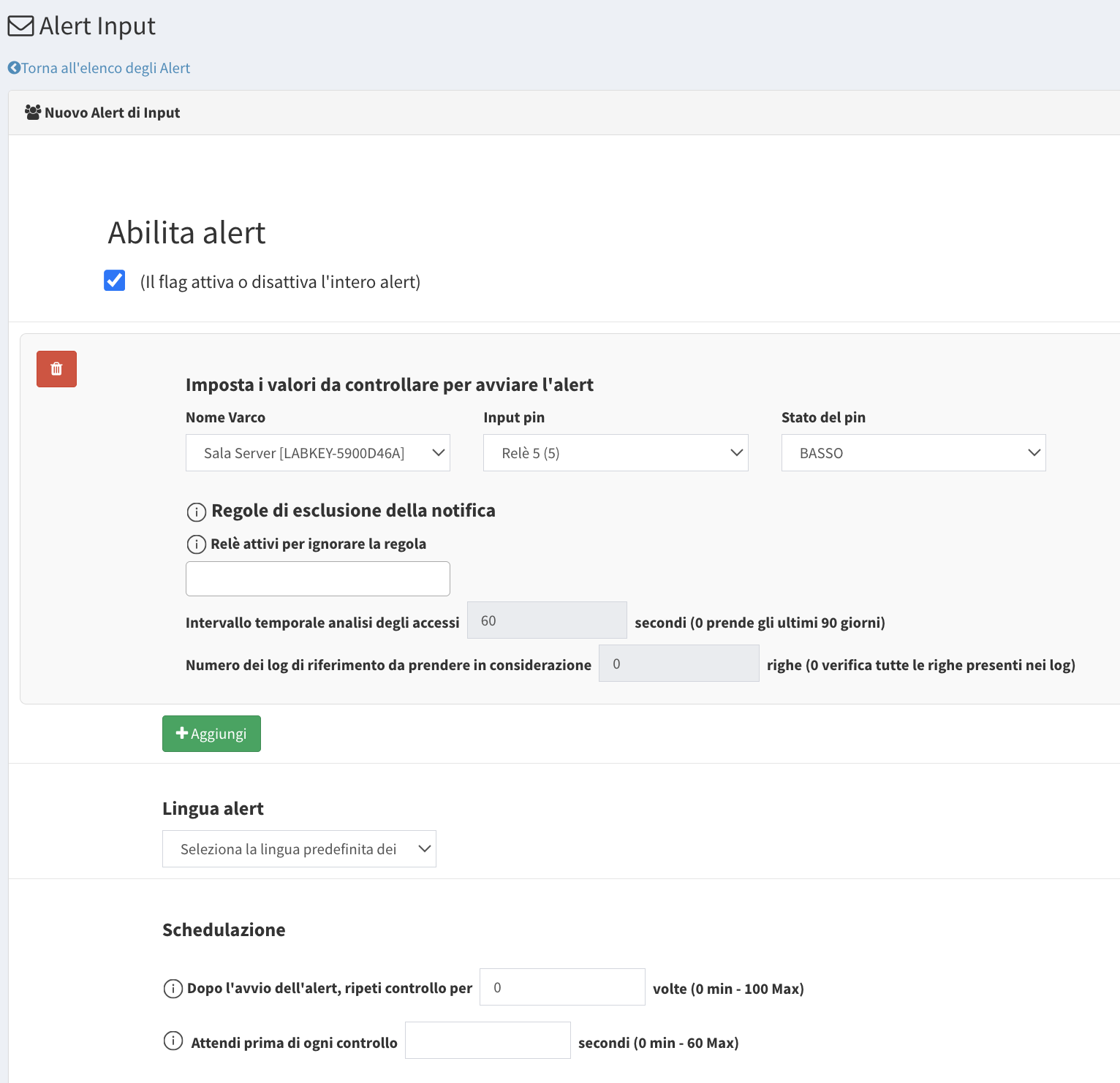
Imposta i valori da controllare per avviare l’alert
In questa sezione vengono definiti i valori che il sistema deve monitorare per determinare quando avviare l’alert:
- Nome Varco: seleziona la centralina sulla quale effettuare il controllo.
- Input pin_ seleziona il numero del pin del connettore della centralina sul quale deve essere effettuato il controllo.
- Stato del pin: seleziona lo stato dell’input che deve determinare l’avvio dell’alert.
Imposta le regole di esclusione della notifica
La sezione Regole di esclusione della notifica permette di evitare l’invio di notifiche quando l’evento rilevato è associato a un accesso considerato corretto.
Questa funzionalità è particolarmente utile per ridurre i falsi positivi.
- Relè attivi per ignorare la regola: indica il/i relè che, se presenti nella registrazione degli accessi, consentono di ignorare la condizione dell’alert.
- Intervallo temporale analisi degli accessi: definisce l’intervallo di tempo, espresso in secondi, che il sistema deve analizzare nei log. Se viene impostato il valore 0, vengono presi in considerazione gli ultimi 90 giorni.
- Numero dei log di riferimento da prendere in considerazione: permette di limitare il numero di righe dei log utilizzate durante la verifica. Se viene impostato 0, vengono verificate tutte le righe presenti nei log.
Lingua alert
Nel campo “Lingua alert” è possibile selezionare la lingua predefinita utilizzata per i messaggi dell’alert.
Schedulazione
La sezione “Schedulazione” permette di configurare i controlli successivi all’avvio dell’alert.
Sono disponibili due impostazioni:
Ripetizione del controllo: permette di indicare quante volte il sistema deve ripetere il controllo dopo l’avvio dell’alert. Il valore 0 indica che non vengono richieste ulteriori ripetizioni.
Attesa prima di ogni controllo: permette di specificare, in secondi, quanto tempo deve trascorrere prima di eseguire ciascun controllo successivo. Il valore ammesso è compreso tra 0 e 60 secondi.
Esempio di configurazione
Di seguito un esempio di configurazione di un Alert di Input per controllare l’apertura di una porta.
| Campo | Valore di esempio |
|---|---|
| Abilita alert | Attivo |
| Nome Varco | Sala Server |
| Input pin | Relè 5 (5) |
| Stato del pin | BASSO |
| Relè attivi per ignorare la regola | Relè 1 |
| Intervallo temporale analisi accessi | 30 secondi |
| Numero dei log di riferimento | 1 |
| Lingua alert | Lingua desiderata |
| Ripeti controllo | 0 |
| Attendi prima di ogni controllo | 0 secondi |
Con questa configurazione, il sistema monitora l’input selezionato del varco e, quando viene rilevato lo stato configurato, verifica i log degli accessi secondo i parametri impostati.
Se nei log viene trovato un accesso consentito associato al relè configurato come esclusione, la notifica viene ignorata. In assenza di un accesso valido, l’alert può invece generare la relativa notifica.
Modalità di avviso
La sezione Modalità di avviso è presente nella configurazione degli alert e permette di scegliere come ricevere le notifiche. È possibile abilitare uno o più metodi contemporaneamente.
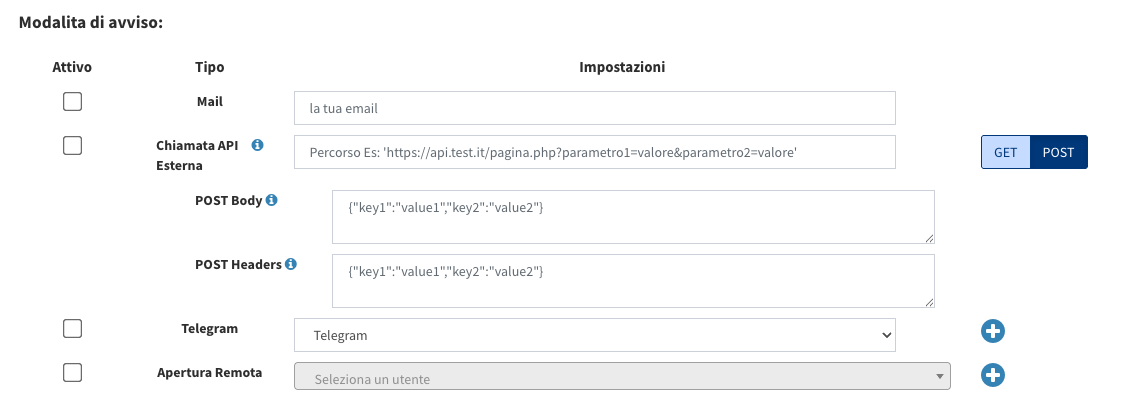
Invia una notifica via email all’indirizzo inserito nel campo apposito.
Chiamata API Esterna
Permette di inviare una richiesta HTTP a un URL esterno ad ogni evento. Si sceglie il metodo GET o POST tramite i pulsanti appositi.
Nell’URL è possibile usare i seguenti placeholder (scritti in CAPSLOCK), che vengono sostituiti automaticamente con i valori reali al momento della chiamata:
| Placeholder | Valore sostituito |
|---|---|
USER_ID | ID dell’utente |
FULL_NAME | Nome completo dell’utente |
ID_LOG | ID del log di accesso |
KEY_CODE | Codice della chiave usata |
RESULT_BOOLEAN | Accesso consentito (true/false) |
TIMESTAMP | Data e ora del log |
IS_LOG_OFFLINE | Accesso offline (true/false) |
UNIQUE_NAME | Nome univoco del dispositivo |
LABKEY_ID | ID del dispositivo LabKey |
TAGS | Tag associati all’accesso |
EVENT_TYPE | Tipo di evento che ha scatenato l’alert |
Valori possibili di EVENT_TYPE
Alert di accesso (tipo standard nel DB):
standard_accesso_autorizzato— alert su singola LabKey, si attiva solo per gli accessi autorizzati.standard_accesso_negato— alert su singola LabKey, si attiva solo per gli accessi negati.standard_entrambi— alert su singola LabKey, si attiva sia per gli accessi autorizzati che per quelli negati.avanzato_accesso_autorizzato— alert a livello di stanza, si attiva solo per gli accessi autorizzati.avanzato_accesso_negato— alert a livello di stanza, si attiva solo per gli accessi negati.avanzato_entrambi— alert a livello di stanza, si attiva sia per gli accessi autorizzati che per quelli negati.
Alert di sistema e contatore:
online— LabKey di nuovo raggiungibile dopo un’interruzione di connessione.offline— LabKey non più raggiungibile dal pannello.intr— raggiunta la soglia di tentativi di accesso negati consecutivi da utenti sconosciuti (intrusione).volte— l’utente ha superato il numero consentito di entrate o uscite consecutive.max_persone— raggiunto il numero massimo di persone all’interno di una stanza.
Esempio GET: https://api.mio-server.it/evento?utente=USER_ID&esito=RESULT_BOOLEAN
Quando la chiamata viene effettuata, USER_ID viene sostituito con l’ID reale dell’utente, RESULT_BOOLEAN con true o false, e così via.
Metodo POST
Se si seleziona POST compariranno due campi aggiuntivi:
POST Body (facoltativo) – Corpo JSON della richiesta. Anche qui è possibile utilizzare i placeholder sopra elencati. Esempio:
{"utente":"USER_ID","esito":"RESULT_BOOLEAN"}POST Headers (facoltativi) – Header HTTP aggiuntivi, utili per trasmettere token di autenticazione o altri parametri. Esempio:
{"Authorization":"Bearer il_tuo_token"}
Telegram
Invia una notifica tramite un bot Telegram precedentemente configurato. Per configurare il bot, vai su “Alerts” → “Telegram” e aggiungi le credenziali del tuo bot.
Clicca su “Aggiungi Nuovo”, completa i campi richiesti con le informazioni sul tuo bot e segui le guide online disponibili per ulteriori dettagli su come creare un bot Telegram su cui inviarle.
Con questa configurazione degli alert, sarai tempestivamente informato sugli eventi critici e potrai adottare le misure necessarie per garantire la sicurezza del sistema di controllo accessi.
Apertura Remota
Attiva l’apertura di uno o più relè in base ai parametri di accesso di un utente appositamente creato, autorizzato e selezionato. Per utilizzare questa funzione:
- Crea un utente dedicato nel pannello di Manage e segui la procedura standard di Inserimento di un nuovo utente
- Autorizzalo sui dispositivi LabKey sui quali si desidera aprire il/i relè.
- Selezionalo nel menu a tendina “Seleziona un utente”.
Quando l’alert si attiva, il sistema aprirà i relè secondo le autorizzazioni di quell’utente.