Inserimento nuovo utente
Crea gli utenti e i loro codici di accesso con permessi personalizzati.
Se hai acquistato una centralina LabKey BASIC / PRO / LTE Remote, prima di tutto attiva l’apertura remota tramite app mobile, scopri come alla sezione dell’Applicazione Mobile.
Questo procedimento ti permette di aggiungere un nuovo utente al sistema, personalizzando le sue impostazioni in base alle tue esigenze specifiche.
Inserimento di un nuovo utente
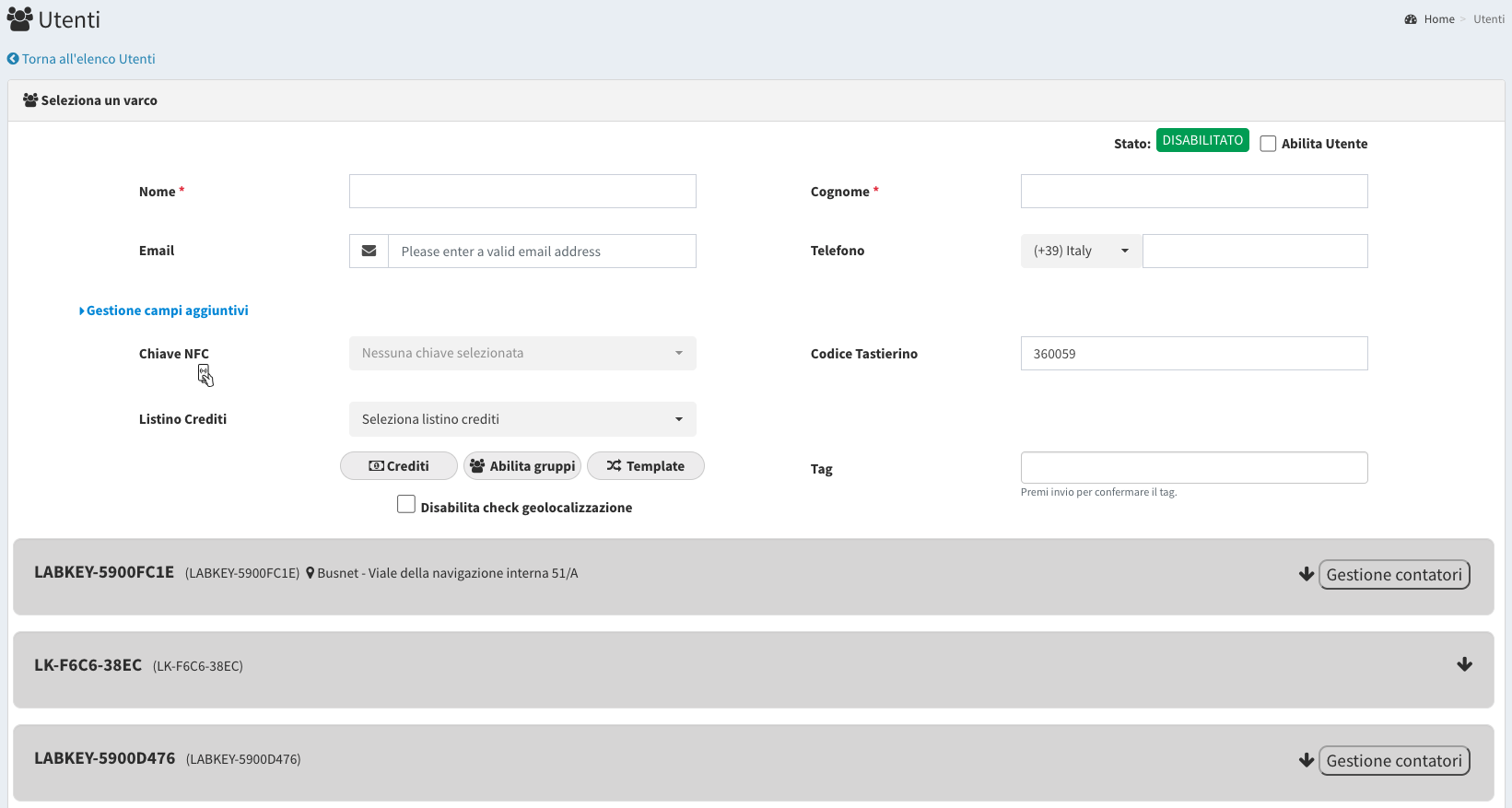
- Nella barra laterale vai su “Utenti” > “Elenco Utenti”
- Clicca su “Aggiungi Nuovo Utente” per iniziare la procedura di inserimento.
- Compila i dati richiesti, includendo il numero di telefono (obbligatorio se si desidera attivare l’apertura rmeota tramite app mobile o si ha un dispositivo di comando QR Code). Il numero di telefono contribuirà anche alla generazione del QR Code.
- Compila anche gli eventuali campi peronalizzati per l’anagrafica dell’utente. Per maggiori informazioni consulata la sezione della funzionalità aggiuntiva dei Campi Personalizzati.
- Se hai un modello con NFC, associa una chiave NFC. In alternativa, inserisci un codice a 6 cifre se il modello dispone di un tastierino. Per capire come identificare il gadget NFC consulta la sezione dell’Associazione e riconoscimento gadget NFC.
- Puoi inserire un “tag” opzionale per categorizzare l’utente, ad esempio come “dipendente” o “studente”.
- Se desideri associare l’utente a un gruppo, clicca sul pulsante “Abilita Funzionalità Gruppi”. Questo consente all’utente di acquisire i permessi impostati nel gruppo corrispondente. (Consulta la sezione dei Gruppi di Utenti) per ulteriori dettagli.
- Se desideri associare l’utente ad un template, clicca sul pulsante “Seleziona Template”. Questo ti permette di scegliere dal menù a tendina il template desiderato e di inserire gli eventuali filtri temporali di validità dei permessi dell’utente (puoi anche non selezionarla).
Consulta la sezione dedicata alla funzionalità dei Template.
- Se desideri utilizzare la funzionalità dei crediti li puoi parametrizzare per l’utente nelle apposite sezioni “Listino Crediti” e “Gestisci Crediti”. Per maggiori informazioni consulta la sezione dedicata alla funzionalità aggiuntiva dei Crediti.
- Se desideri utilizzare la funzionalità dei contatori li puoi parametrizzare per l’utente nelle apposite sezioni “Gestione contatori”. Per maggiori informazioni consulta la sezione dedicata alla funzionalità aggiuntiva dei Contatori.
- Personalizza l’accesso standard per l’utente impostando i permessi di accesso ai lettori e ai relé con gli eventuali filtri temporali. (Vedi Sotto)
- Decidi in alto a destra se creare l’utente in stato “Disabilitato” oppure “Abilitato”.
- Decidi se vuoi eventualmente eslcudere l’utente dal controllo della geolocalizzazione se usa l’apertura remota tramite applicazione mobile.
Personalizzazione del Tempo di Accesso per un Utente:
Per personalizzare il periodo di accesso di un utente, segui questi passaggi durante l’inserimento dell’utente:
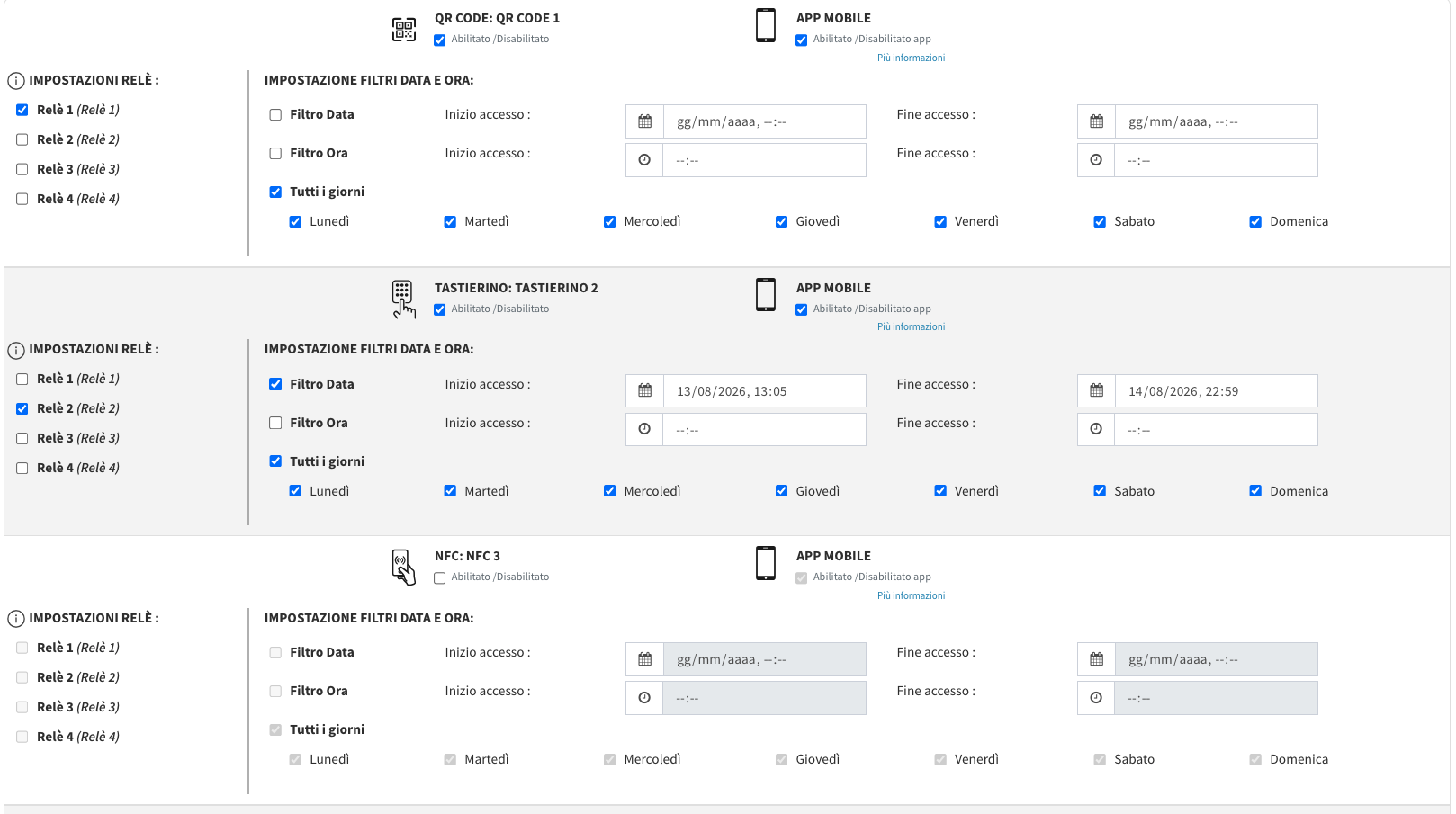
Durante l’inserimento dell’utente, troverai la lista delle centraline associate al pannello. Clicca sul nome di ciascuna centralina per aprire la relativa modifica. Di default, tutte le centraline sono disattivate per ogni utente.
Spunta la casella “Abilitato” sotto al modello di lettore desiderato (es. QR Code). Se la centralina ha più lettori collegati, vedrai una riga per ogni tecnologia di ogni lettore.
ATTENZIONE: se la tua centralina è il modello Remote, il comando remoto disponibile da selezionare corrisponde al numero di relé della centralina.
In ogni riga, personalizza il tempo di accesso relativo a quel lettore. Seleziona il relè che desideri attivare con quella determinata tecnologia di quel dispositivo di comando.
Per ciascun lettore, seleziona i permessi di ingresso per l’utente. Puoi scegliere tra range di date, range orario, giorni della settimana o combinazioni di questi permessi.
Dopo aver configurato i permessi desiderati, clicca su “Salva” per applicare le modifiche.
Per verificare il codice appena creato, attendi qualche secondo che il lettore lampeggi di giallo e prova il codice/tessera.
Registra le chiavi NFC nel Pannello di Manage e abbinale agli utenti corrispondenti.
Esporta e crea il codice QR di accesso per l’utente, all’interno del Pannello di Manage.