Come inserire o scaricare una chiave
Dopo aver installato l’app, segui questi passaggi per associarla al tuo utente, in base al tipo di apertura che devi eseguire tramite l’app mobile.
Apertura Remota:
N.B: sarà possibile utilizzare l’applicazione per l’apertura remota (e il relativo censimento del dispositivo) solamente se è stato abilitato l’uso dell’applicazione mobile nel Pannello di Manage. Vedi maggiori dettagli qui: abilitazione dell’app mobile.
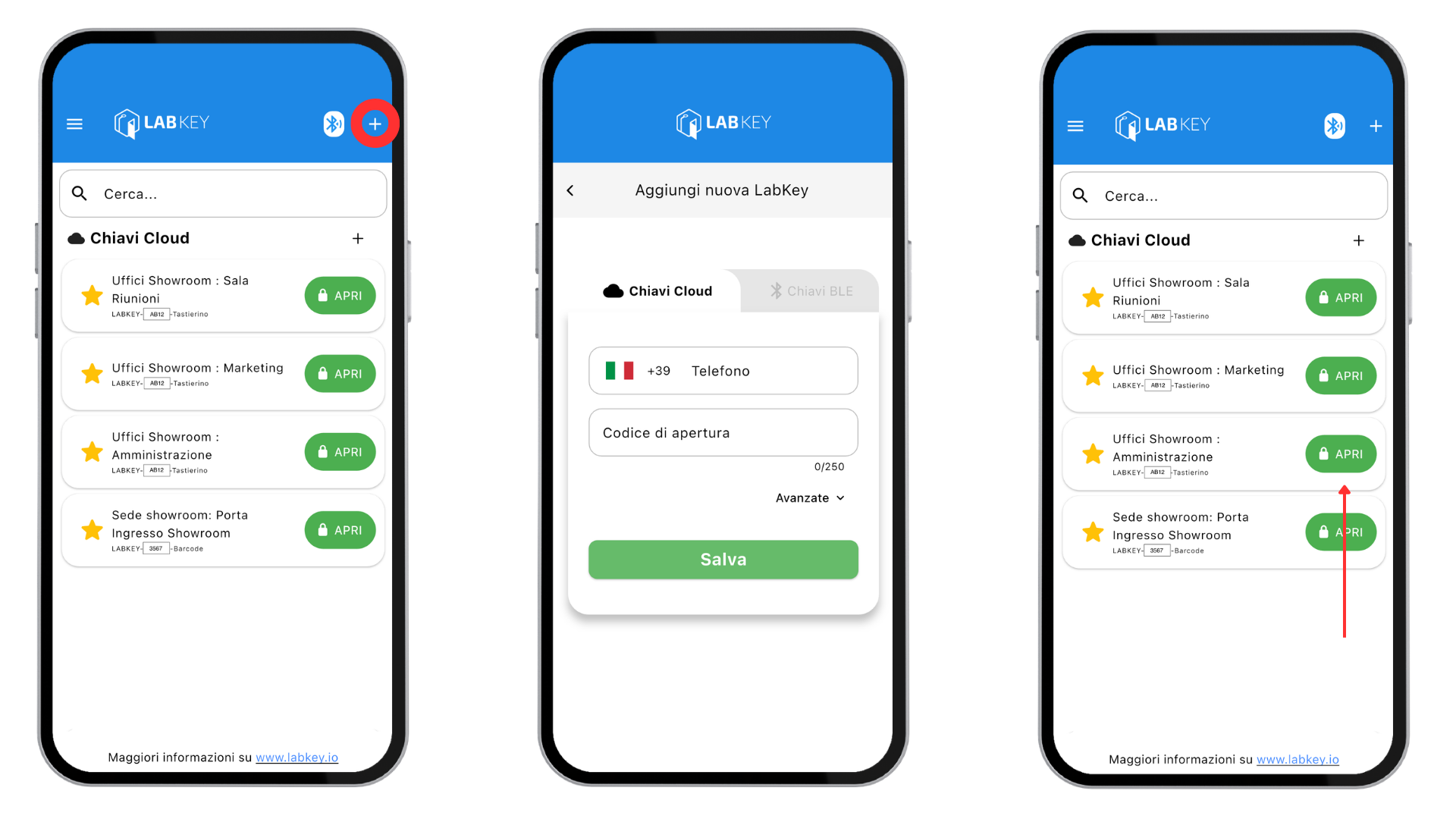
- Avvia l’app, clicca sul simbolo “+” in alto a destra e seleziona la finestra “Chiavi Cloud”.
- Inserisci il numero di telefono associato all’utente nel pannello di Manage e il codice NFC o tastierino associato.
- Salva i dati.
- Nella schermata principale dell’app comparirà l’elenco di tutti i varchi associati all’utente.
- Clicca sul pulsante verde “Apri” accanto al varco selezionato per sbloccare a distanza l’accesso.
Apertura locale tramite BLE:
N.B: sarà possibile utilizzare l’applicazione per l’apertura locale tramite BLE solo se in possesso del modello di centralina Light.
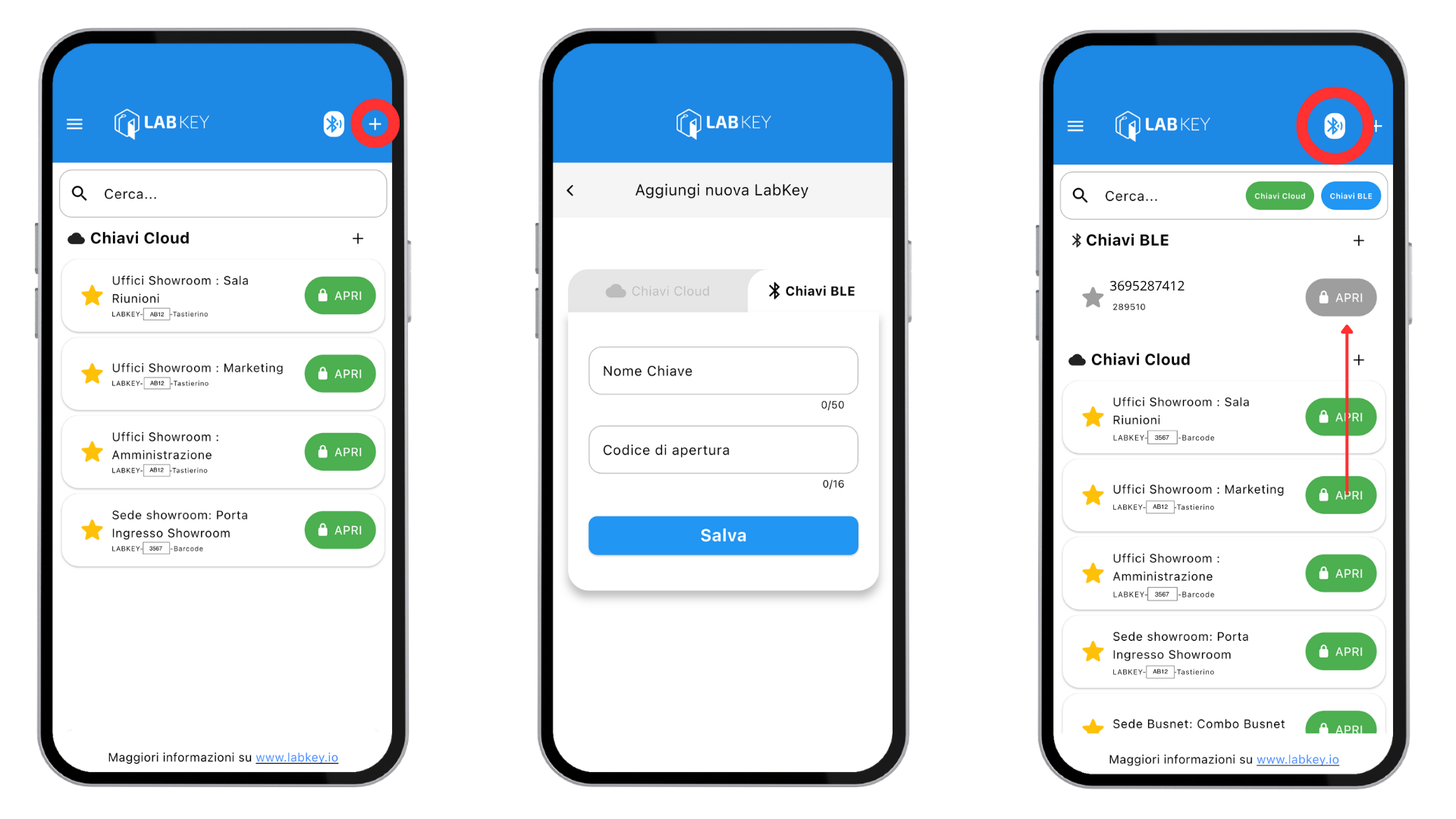
- Avvia l’app, clicca sul simbolo “+” in alto a destra e seleziona la finestra “Chiavi BLE”.
- Inserisci il nome della tua chiave e il codice NFC o tastierino associato.
- Salva i dati.
- Nella schermata principale dell’app comparirà l’elenco di tutti i varchi associati all’utente.
- Clicca sul pulsante verde “Apri” accanto al varco selezionato per sbloccare a distanza l’accesso.
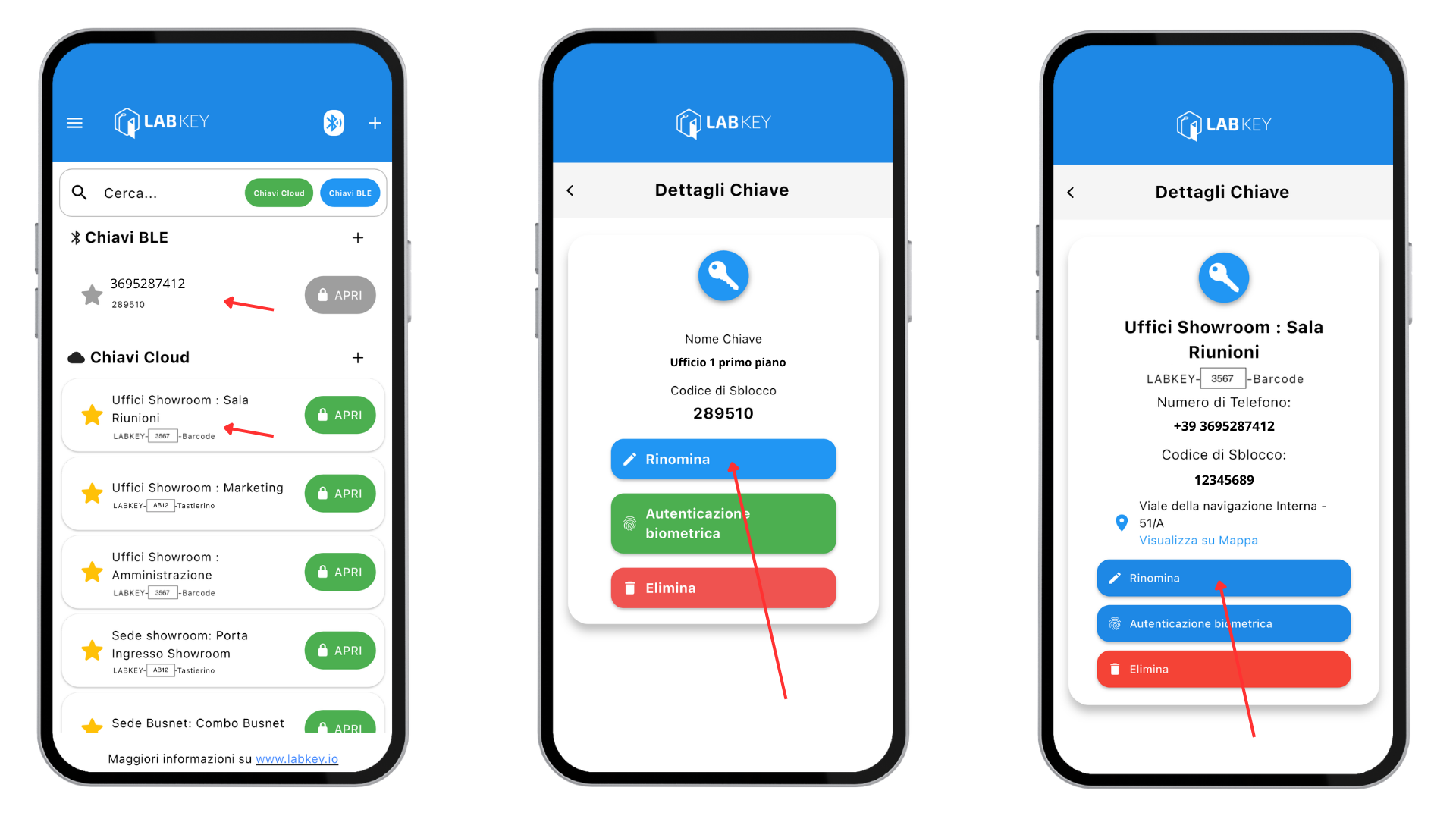
In entrambe i casi, è possibile rinominare ogni varco per il proprio dispositivo, cliccando sopra il nome della LabKey, direttamente da app.
In alternativa, è possibile ricevere un SMS o un messaggio Whatsapp o un’email, con il link per scaricare tutto in automatico. Vedi la sezione dedicata al Fast-url.