Erstellen eines Registrierungslinks
Um einen neuen Link zu erstellen, klicken Sie auf „Neu hinzufügen“. Die Konfiguration ist in vier aufklappbare Bereiche gegliedert, mit denen Sie schrittweise das Aussehen des Formulars, die erforderlichen Daten, eventuelle Zahlungsoptionen und die den Benutzern zuzuweisenden Berechtigungen festlegen.
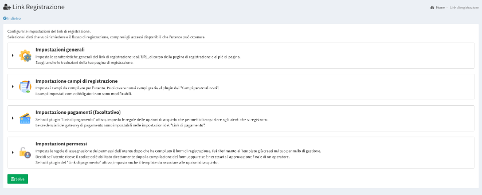
A. ALLGEMEINE EINSTELLUNGEN
Legen Sie die allgemeinen Merkmale des Registrierungslinks fest: von der URL über den Inhalt der Registrierungsseite bis zur Fußzeile.
Wählen Sie auch die Übersetzungen Ihrer Registrierungsseite.
Als Erstes konfigurieren Sie die allgemeinen Einstellungen. Hier legen Sie die Identifikationsdaten des Links fest und gestalten die Seite, die die Benutzer bei der Registrierung sehen.
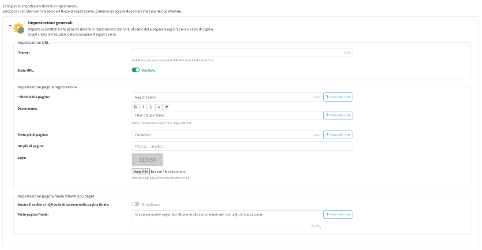
- Name: Geben Sie dem Link einen eindeutigen Namen, um ihn im Verwaltungspanel wiederzuerkennen. Dieser Name dient ausschließlich internen Zwecken und wird den Benutzern, die das Formular ausfüllen, nicht angezeigt.
- URL-Status: Mit dem Schalter aktivieren oder deaktivieren Sie den öffentlichen Zugriff auf das Formular. So entscheiden Sie, wann der Link für Benutzer verfügbar sein soll.
- Einstellungen der Registrierungsseite: Hier gestalten Sie die Seite, die der Benutzer beim Öffnen des Links sieht. Sie können Titel und Einleitungstext festlegen, Text und URL der Fußzeile einstellen (zum Beispiel einen Link zu Ihrer Kontaktseite) und Ihr Firmenlogo hochladen, das 500 KB nicht überschreiten darf. Wird das Formular in mehreren Sprachen verwendet, empfiehlt es sich, die Übersetzungen der verfügbaren Felder über die entsprechenden Schaltflächen auszufüllen. So können die Inhalte in der vom Benutzer gewählten Sprache angezeigt werden.
- Einstellungen der Abschlussseite (Thank You Page): Sie können wählen, ob am Ende des Formulars direkt der Zugangscode und der QR-Code angezeigt werden. In diesem Bereich können Sie außerdem die Bestätigungsnachricht anpassen, die der Benutzer nach Abschluss der Registrierung sieht.
B. EINSTELLUNG DER REGISTRIERUNGSFELDER
Legen Sie die Felder fest, die der Benutzer ausfüllen muss. Mit dem Plugin „Benutzerdefinierte Felder“ können Sie neue Felder erstellen.
Als Pflichtfelder festgelegte Felder können nicht geändert werden.
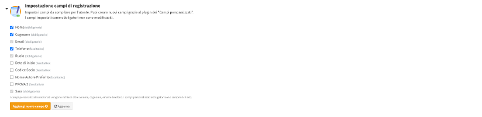
- Auswahl der erforderlichen Daten: Legen Sie fest, welche Informationen der Benutzer bei der Registrierung eingeben muss, indem Sie die entsprechenden Felder im Formular auswählen.
- Pflicht- und optionale Felder: Einige Basisdaten wie Vorname, Nachname und E-Mail sind standardmäßig Pflichtfelder. Die Felder Vorname und Nachname können dennoch deaktiviert werden; in diesem Fall verwendet das System die E-Mail-Adresse und die Registrierungs-ID zur Identifizierung des Benutzers. Bei Bedarf können Sie das Formular außerdem um weitere benutzerdefinierte Felder ergänzen, die zuvor mit dem Plugin „Benutzerdefinierte Felder“ erstellt wurden.
C. ZAHLUNGSEINSTELLUNGEN (falls aktiv)
Wenn das Plugin „Zahlungen“ aktiv ist, legen Sie die Regeln für die Kaufoptionen fest, die registrierte Benutzer erwerben können.
Die Zugangsdaten der Zahlungs-Gateways können in den Einstellungen des Plugins „Zahlungen“ festgelegt werden.
Integration mit dem Plugin „Zahlungen“: Wenn das Plugin „Zahlungen“ aktiviert ist, können Sie die verschiedenen Kaufoptionen erstellen und auswählen, die dem Endbenutzer während der Registrierung angeboten werden.
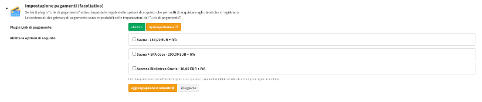
In diesem Schritt ist es wichtig, die Kaufoption zu erstellen. Klicken Sie auf die Schaltfläche „Kaufoption hinzufügen“: Es öffnet sich eine neue Seite mit allen verfügbaren Zahlungsoptionen. Um eine neue zu erstellen, geben Sie einfach Folgendes ein:
- Name: der Name des zu kaufenden Produkts oder der Dienstleistung.
- Preis: die Kosten des Produkts oder der Dienstleistung.
- Beschreibung: eine kurze Beschreibung dessen, was der Benutzer kauft.
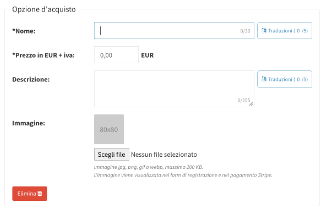
Sobald alle Felder ausgefüllt sind, können Sie die Kaufoption speichern. Während der Registrierung kann der Endbenutzer die gewünschte Kaufoption unter den zuvor konfigurierten anzeigen und auswählen.
D. EINSTELLUNG DER BERECHTIGUNGEN
Legen Sie die Regeln für die Zuweisung der Berechtigungen fest, nachdem der Benutzer das Registrierungsformular ausgefüllt hat. Beziehen Sie sich dabei auf die bereits in Ihrem Verwaltungspanel erstellten Vorlagen.
Entscheiden Sie, ob der Benutzer den Code erhält und direkt nach dem Ausfüllen des Formulars freigeschaltet wird oder ob eine abschließende Genehmigung durch einen Operator erforderlich ist.
Wenn das Plugin „Zahlungen“ aktiv ist, legen Sie auch die Vorlage fest, die den Kaufoptionen zugeordnet wird.
Automatische Aktivierung: Aktivieren Sie diese Option, wenn der Benutzer nach Abschluss der Registrierung sofort seinen Zugangscode erhalten und automatisch freigeschaltet werden soll. Ist die Option deaktiviert, muss die Registrierung von einem Operator manuell geprüft und genehmigt werden, bevor der Benutzer Zugang erhält.
Auswahl der Vorlage: Wählen Sie eine oder mehrere Zugangsvorlagen aus den zuvor im Panel konfigurierten aus (weitere Informationen finden Sie in der Anleitung zum Plugin für die Erstellung von Vorlagen). Das Verhalten des Systems hängt von der Anzahl der ausgewählten Vorlagen und vom Vorhandensein verknüpfter Produkte ab:
- Eine Vorlage ausgewählt: Sind keine Produkte mit den Kaufoptionen verknüpft, weist das System die Vorlage automatisch dem Benutzer zu.
- Mehrere Vorlagen ausgewählt: Der Benutzer kann während der Registrierung wählen, welche Zugangsvorlage aktiviert werden soll.
- Mit Zahlungslinks verknüpfte Produkte: Sind Kaufoptionen aktiv, wird dem Benutzer automatisch die Vorlage zugewiesen, die mit dem ausgewählten und gekauften Produkt verknüpft ist.
Gültigkeitsdauer des Zugangs: Legen Sie nach der Auswahl der Vorlage die Gültigkeitsdauer des Zugangs fest, also wie lange der Benutzer den Dienst nutzen kann. Die Gültigkeit beginnt, sobald der Benutzer die Registrierung abgeschlossen hat und der Zugang aktiviert wurde.

SPEICHERN UND VERÖFFENTLICHEN
Wenn Sie alle Einstellungen abgeschlossen haben, klicken Sie unten links auf die grüne Schaltfläche „Speichern“. Das System bringt Sie zurück zur Übersichtstabelle der Links, wo Sie die soeben erzeugte öffentliche URL kopieren und mit den Benutzern teilen können, zum Beispiel per E-Mail, auf Ihrer Website oder über einen QR-Code.