Hinzufügen von NFC-Schlüsseln
Flexible Integration von NFC-Schlüsseln
Für die Aktivierung folgen Sie dem auf der Hauptseite der [“Zusatzfunktionen”](https://docs.labkey.io/de/docs/plugin/) beschriebenen Verfahren.
Verwalten Sie die Integration von NFC-Schlüsseln in Ihr System einfach und flexibel. Sie können sie manuell hinzufügen oder einen kompatiblen Scanner verwenden, um NFC-Schlüssel von Drittanbietern einzufügen, auch wenn diese nicht direkt bei LabKey erworben wurden.
Hinweis: Diese müssen mit unseren Geräten kompatibel sein, es muss sich also um Mifare Classic 1K basierend auf ISO/IEC 14443 A/B 13,56 MHz handeln.
Kontaktieren Sie uns, um das kompatible NFC-Tischlesegerät zu erfahren.
Die wichtigsten Vorteile
- Breite Kompatibilität: Integrieren Sie NFC-Schlüssel verschiedener Anbieter.
- Vollständige Kontrolle: Verwalten Sie Registrierung, Authentifizierung und Zuweisung der Schlüssel mit voller Sicherheit.
- Intuitive Konfiguration: Über die Oberfläche können Sie jeden Schlüssel schnell einem Benutzerprofil oder bestimmten Zugangsberechtigungen zuordnen.
So fügen Sie einen NFC-Schlüssel hinzu
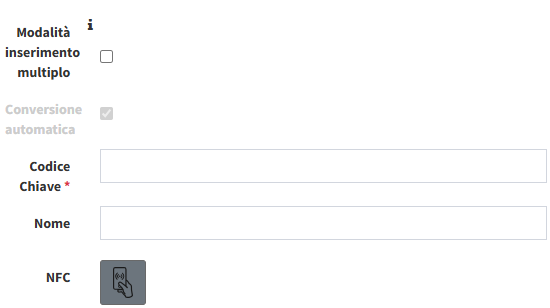
Bevor Sie diese Funktion nutzen, muss sie aktiviert sein und Sie müssen über ein NFC-RFID-Tischlesegerät Mifare Classic 1K verfügen.
Sobald diese Funktion aktiviert ist, erscheint in Ihrem Manage-Bedienfeld im Bereich „Keys" oben links (neben dem Titel „Chiavi") die Schaltfläche „Neu hinzufügen".
- Klicken Sie auf „Neu hinzufügen".
ACHTUNG: Wenn Sie mehr als einen Schlüssel registrieren müssen, können Sie die Funktion „Mehrfacheingabe" aktivieren, sodass Sie die NFC-Schlüssel einfach durch Auflegen auf das Lesegerät schnell speichern können.
- Setzen Sie den Cursor in das Feld „Schlüsselcode".
- Geben Sie den Namen ein, den Sie Ihrem NFC-Schlüssel geben möchten.
- Klicken Sie auf das Symbol neben dem Bereich „NFC", damit die UID der Karte (mit dem Tischlesegerät kodiert) in einen verschlüsselten und mit unserer Software kompatiblen Code umgewandelt wird, oder aktivieren Sie andernfalls die Funktion „Automatische Konvertierung".
- Klicken Sie auf die grüne Schaltfläche „Speichern" oder „Speichern & weiteren hinzufügen".
Um den NFC-Schlüssel anschließend einem Benutzer zuzuweisen, erfahren Sie im entsprechenden Abschnitt Zuordnung des NFC-Gadgets, wie Sie vorgehen müssen.