Benutzergruppenfunktion
Mit der Gruppenfunktion von LabKey können Sie einen einzigen Satz von Berechtigungen auf eine Gruppe von Benutzern anwenden und so die Verwaltung vereinfachen, ohne die Berechtigungen für jeden einzelnen Benutzer neu festlegen zu müssen.
Um auf die Gruppenverwaltung zuzugreifen, klicken Sie im Untermenü „Benutzer“ auf „Gruppen“.
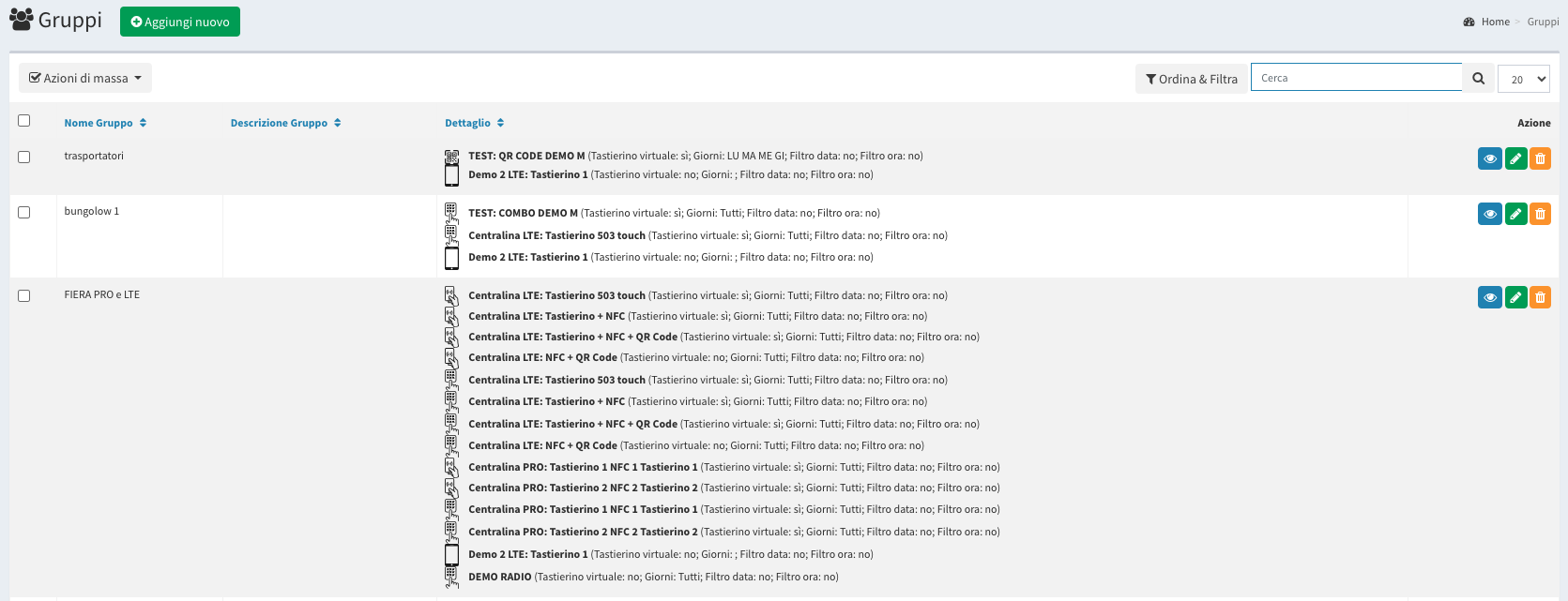
Hinzufügen einer neuen Gruppe
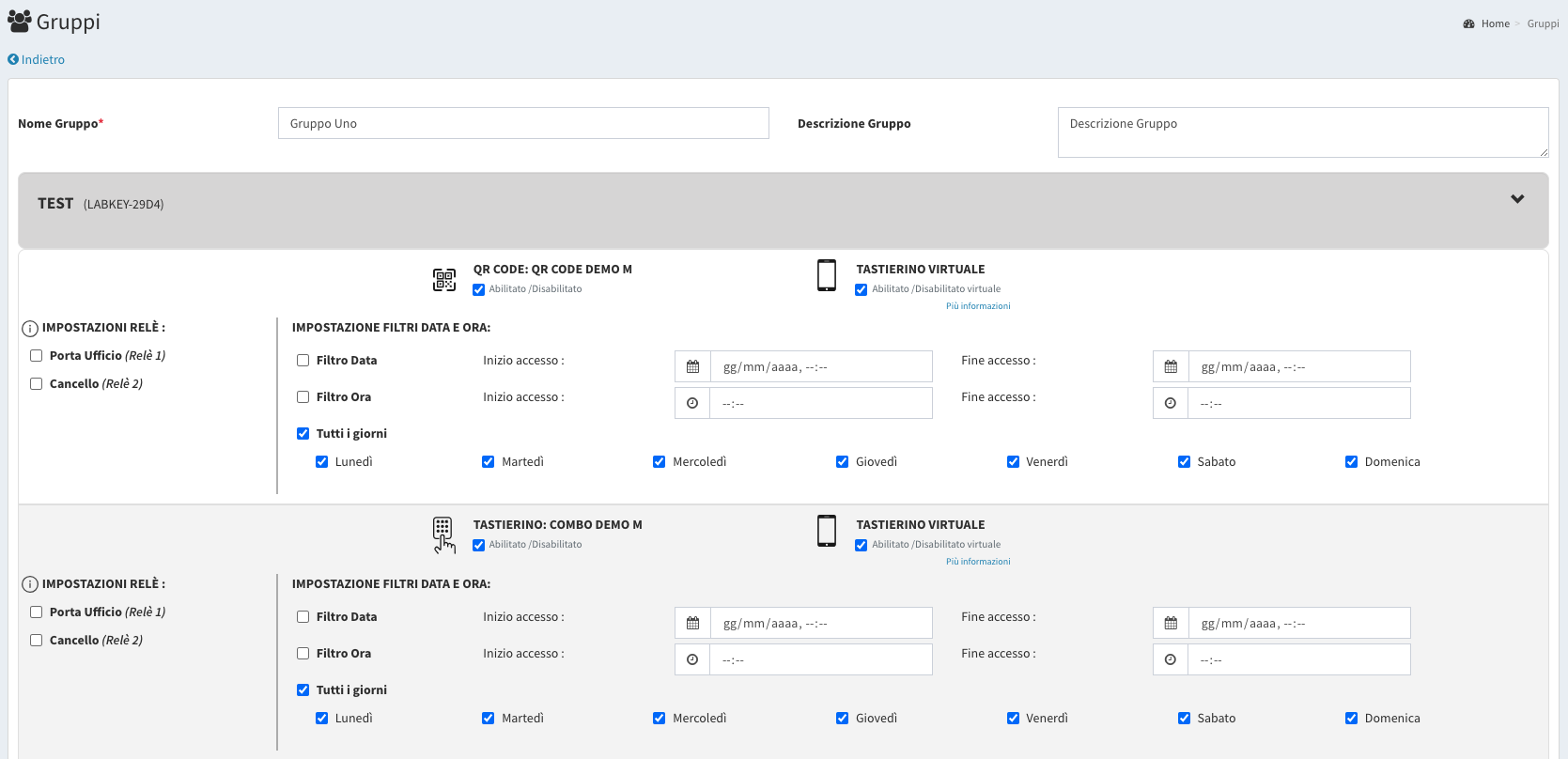
Klicken Sie auf „Neu hinzufügen“.
Füllen Sie die erforderlichen Felder aus, um der Gruppe einen Namen und eine Beschreibung zu geben.
Aktivieren Sie das Kontrollkästchen „Aktiviert“ unter dem gewünschten Lesegerätmodell (z. B. QR-Code). Wenn an der Steuereinheit mehrere Lesegeräte angeschlossen sind, sehen Sie eine Zeile für jede Technologie jedes Lesegeräts.
ACHTUNG: Wenn Ihre Steuereinheit das Modell Remote ist, entspricht der verfügbare Fernbefehl zur Auswahl der Anzahl der Relais der Steuereinheit.
Passen Sie in jeder Zeile die Zugangszeit für dieses Lesegerät an. Wählen Sie das Relais aus, das Sie mit dieser bestimmten Technologie dieses Bediengeräts aktivieren möchten.
Wählen Sie für jedes Lesegerät die Eingangsberechtigungen für den Benutzer aus. Sie können zwischen Datumsbereichen, Zeitbereichen, Wochentagen oder Kombinationen dieser Berechtigungen wählen.
Nachdem Sie die gewünschten Berechtigungen konfiguriert haben, klicken Sie auf „Speichern“, um die Änderungen zu übernehmen.
Einen Benutzer in eine Gruppe einfügen
- Klicken Sie beim Bearbeiten der Benutzerkarte auf „Gruppenfunktionen aktivieren“.
- Aktivieren Sie das Kontrollkästchen der Gruppe, zu der Sie den Benutzer hinzufügen möchten.
- Speichern Sie die Änderung.
Von diesem Moment an werden die zuvor für den Benutzer festgelegten Berechtigungen durch die der Gruppe ersetzt.
Anzeigen der Benutzer einer Gruppe
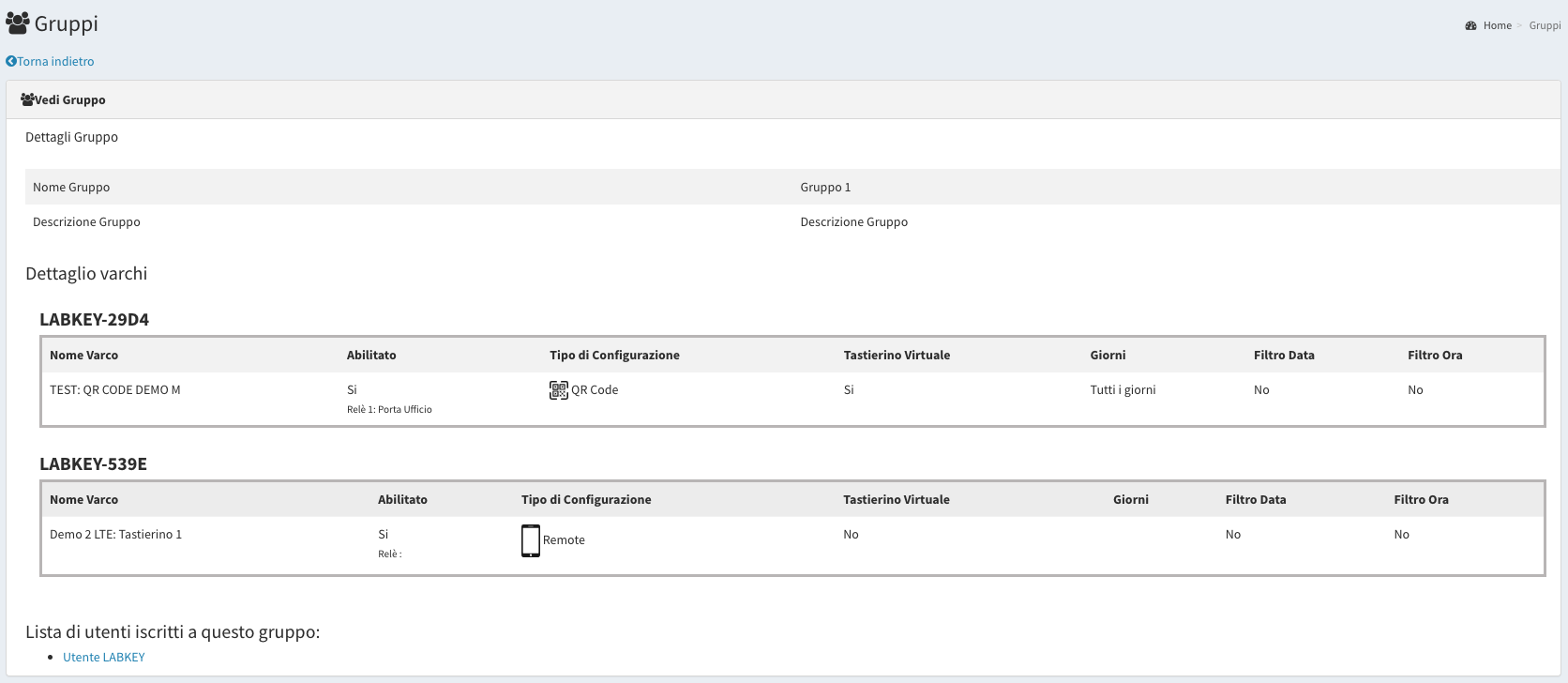
- Klicken Sie auf das „Auge“-Symbol neben dem Namen der Gruppe.
- Am Ende der Seite befindet sich die „Liste der in dieser Gruppe eingeschriebenen Benutzer“, mit der Möglichkeit, zum Bereich „Anzeigen“ der Benutzerdetails weitergeleitet zu werden.
Sonderfälle
Benutzer ist in mehr als einer Gruppe eingeschrieben
Wenn ein Benutzer Mitglied mehrerer Gruppen ist, können unterschiedliche Berechtigungen für bestimmte Zeiträume verwaltet werden.
Beispiel:
Marco Bianchi ist Mitglied der Gruppen:
- Schwimmen: Toröffnung vom 14.06.2020 bis 13.09.2020, nur donnerstags und freitags von 13:00 bis 15:00 Uhr.
- Basketball: Toröffnung vom 01.01.2020 bis 31.12.2020, nur montags, mittwochs und donnerstags von 8:30 bis 12:00 Uhr.
Marco Bianchi wird in bestimmten Zeiträumen Zugang mit unterschiedlichen Berechtigungen haben:
Weitere Informationen zur Einrichtung der Zugangskontrolle für Mitarbeiter und Angestellte in einem Unternehmenskontext finden Sie unter Zugangskontrolle für Büros und Unternehmen.
01.01.2020 bis 13.06.2020: montags, mittwochs und donnerstags von 8:30 bis 12:00 Uhr.
14.06.2020 bis 13.09.2020: Kombination der Berechtigungen der beiden Gruppen, also: montags, mittwochs, donnerstags und freitags, von 8:30 bis 15:00 Uhr.
14.09.2020 bis 31.12.2020: montags, mittwochs und donnerstags von 8:30 bis 12:00 Uhr.