LabKey-Verwaltung
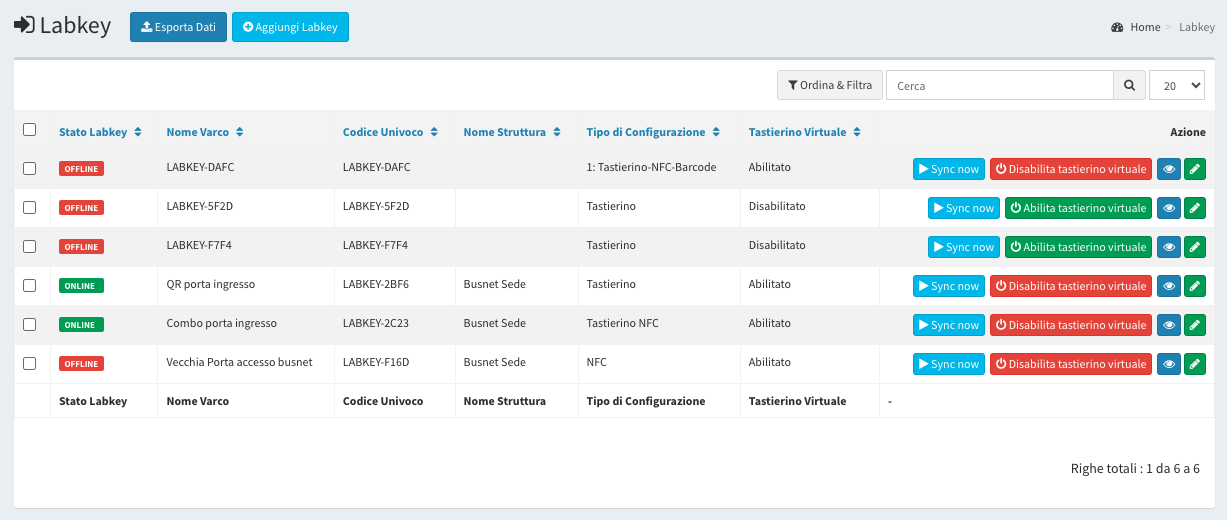
Im Bereich My LabKey > LabKey können Sie die Liste Ihrer Steuereinheiten und die Zusammenfassung der Informationen einsehen:
- Status LabKey:
- Online: Die Steuereinheit ist mit dem WLAN-Netzwerk verbunden.
- Offline: Die Steuereinheit ist nicht mit dem WLAN-Netzwerk verbunden.
- Name des Zugangspunkts: Der Name der Steuereinheit kann individuell festgelegt werden.
- Eindeutiger Code: Dies ist der eindeutige Code.
- Name des Standorts: Dies ist der der Steuereinheit zugeordnete Standort.
- Art der Konfiguration: die zugehörigen Bediengeräte.
- Mobile App: gibt an, ob die Steuereinheit für die Fernöffnung und/oder BLE-Öffnung über die Mobile App aktiviert ist. Siehe den Abschnitt Mobile App.
Steuereinheit bearbeiten
Durch Klicken auf die grüne Schaltfläche ✏️ (in der jeweiligen Zeile der Steuereinheit) können Sie folgende Änderungen vornehmen:
- Allgemeine Einstellungen
- Einstellungen der Relais
- Einstellungen der Bediengeräte
Allgemeine Einstellungen
In diesem Abschnitt können Sie die Informationen und allgemeinen Einstellungen der ausgewählten Steuereinheit individuell anpassen und bearbeiten.
HINWEIS: Die Felder „Eindeutiger Code“, „Steuereinheitstyp“ und „Info“ sind nicht bearbeitbar.
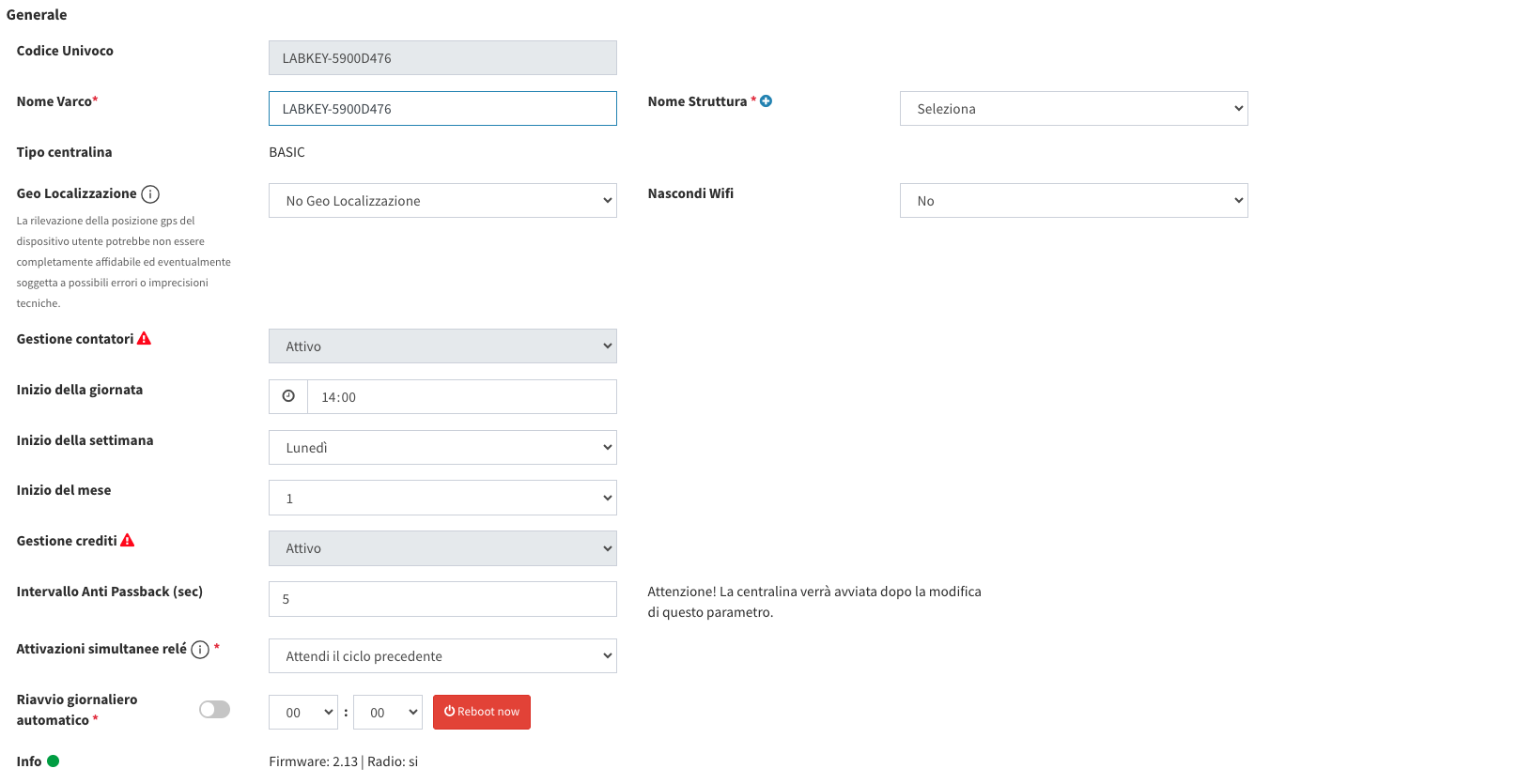
- Ändern Sie den Namen der LabKey im Feld „Name des Zugangspunkts“.
- Ordnen Sie die Steuereinheit dem entsprechenden Standort zu: Verwenden Sie das Dropdown-Menü „Name Standort“, um den richtigen Standort auszuwählen.
- Legen Sie die zulässigen Meter für die Geolokalisierungssperre zur Nutzung des Fernöffnungsbefehls fest.
- Entscheiden Sie, ob das WLAN der Steuereinheit verborgen werden soll, d. h. Sie können dafür sorgen, dass die Steuereinheit nicht in den verfügbaren WLAN-Netzwerken erscheint.
- Legen Sie die Basisparameter der Funktion Zähler fest (falls aktiviert).
- Prüfen Sie die Aktivierung der Funktion Guthaben (falls aktiviert).
- Legen Sie den Parameter in Sekunden für das Anti-Passback-Intervall fest. Nach einer Synchronisierung ist ein Neustart der Steuereinheit erforderlich, wenn der Anti-Passback-Wert geändert wird. Funktion verfügbar für Steuereinheiten mit Firmware-Version 2.10.
- Passen Sie die Verwaltung der gleichzeitigen Relaisaktivierungen individuell an.
- Wählen Sie „Vorherigen Zyklus abwarten“: Die Anfragen werden in eine Warteschlange gestellt. Ist ein Relais bereits aktiv, sieht der Benutzer den Wartestatus (gelb) bis zum Ende des Zyklus.
- Wählen Sie „Bereits geöffnete Relais ignorieren“: Die verfügbaren Relais werden sofort aktiviert, ohne die bereits aktivierten zu berücksichtigen.
- Legen Sie, falls gewünscht, einen automatischen täglichen Neustart fest (durch Auswahl der Uhrzeit) oder führen Sie den Neustart sofort durch.
Einstellungen der Relais
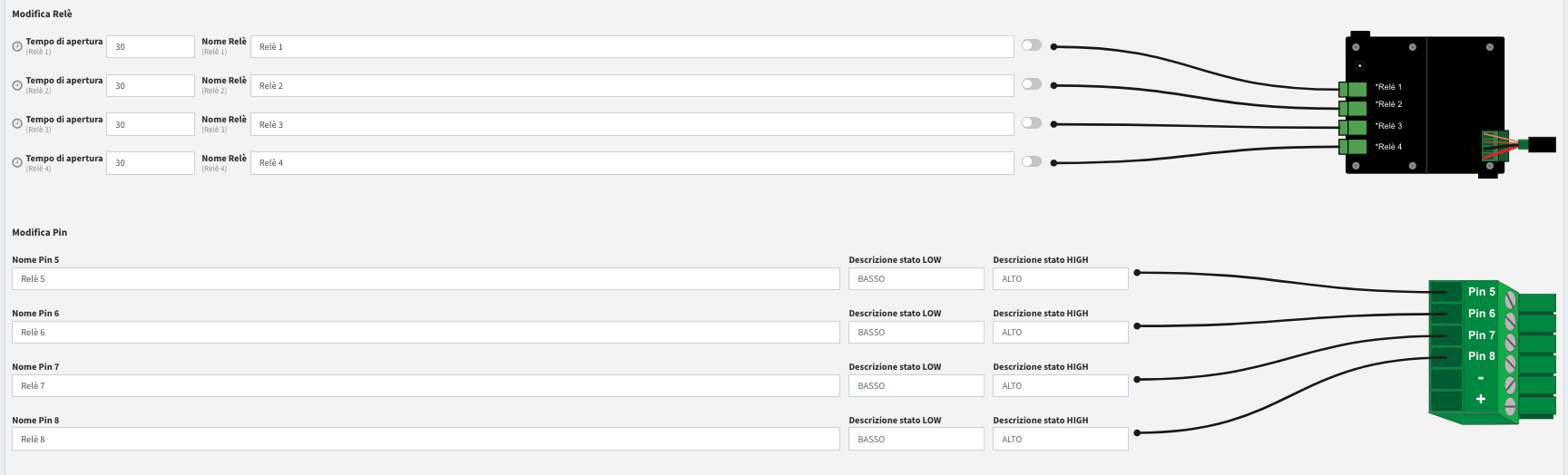
In diesem Abschnitt können Sie die Öffnungszeiten der Relais (in Sekunden) Ihrer Steuereinheiten sowie deren Namen individuell anpassen.
Über die Schaltfläche neben dem Feld „Name Relais“ können Sie das Relais manuell aktivieren und aktiv halten, solange die Schaltfläche blau ist.
ACHTUNG
Wenn Sie über eine Steuereinheit mit GPIO-Eingangsanschluss zur Verwaltung von Sensoren verfügen, können Sie in diesem Abschnitt auch den Namen der PINs des Anschlusses ändern und dem Zustand des PINs einen intuitiven Namen geben, um die tägliche Verwaltung des Geräts und des Systems zu vereinfachen.
Einstellungen der Bediengeräte
In diesem Abschnitt können Sie auch die Namen der an die Steuereinheit angeschlossenen Bediengeräte ändern, die während der Installation mit den DIP-Schaltern eingestellt wurden. Konsultieren Sie bei Bedarf die DIP-Schalter-Anleitung.
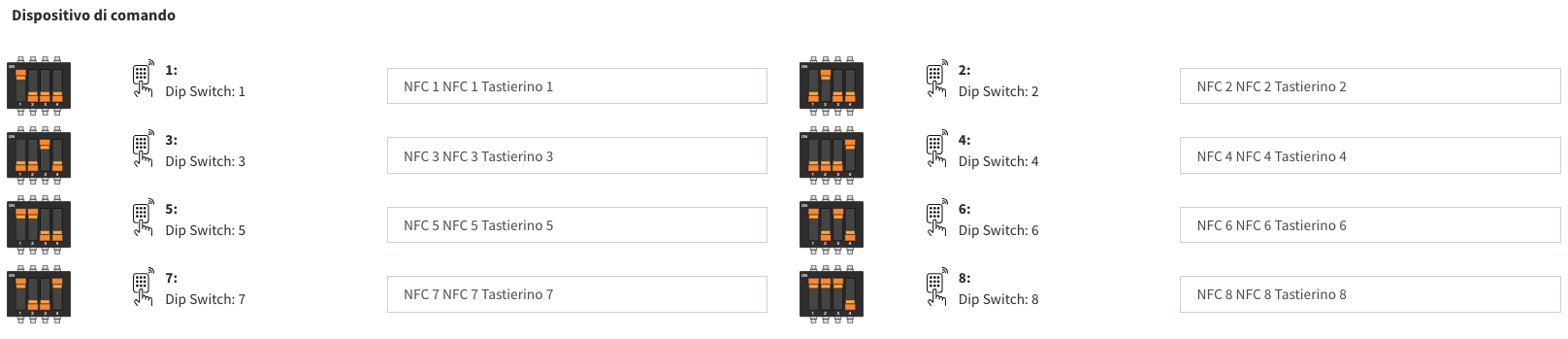
Bei einem Lesegerät mit QR-Code-Technologie können Sie außerdem den Betriebsmodus des QR-Code-Lesegeräts festlegen. Weitere Informationen finden Sie im Abschnitt zu den Lesegerät-Modellen mit QR-Code: MINI und Glass.

Steuereinheit anzeigen
Mit der blauen Schaltfläche 👁️ in der Zeile der gewünschten Steuereinheit können Sie alle oben im Bearbeitungsschritt genannten Informationen einsehen.
Außerdem können Sie im Bereich der Relais-Einstellungen den Aktivierungsstatus der Relais oder der PINs des GPIO-Eingangsanschlusses über die Schaltfläche einsehen und über die blaue Schaltfläche „Relais/PIN aktualisieren“ auch eine Aktualisierung anfordern.
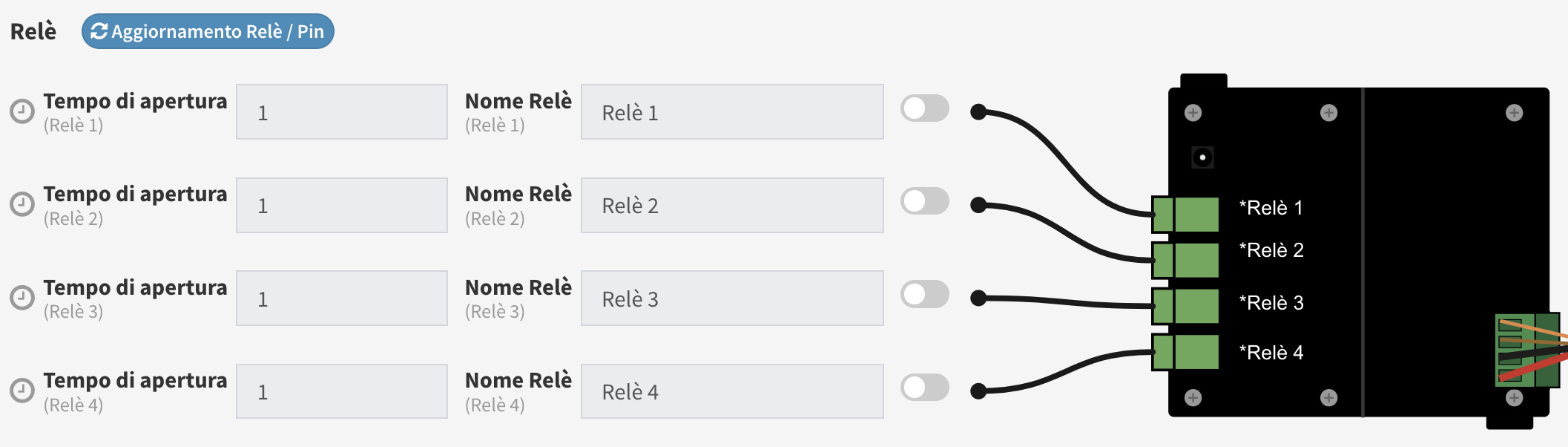
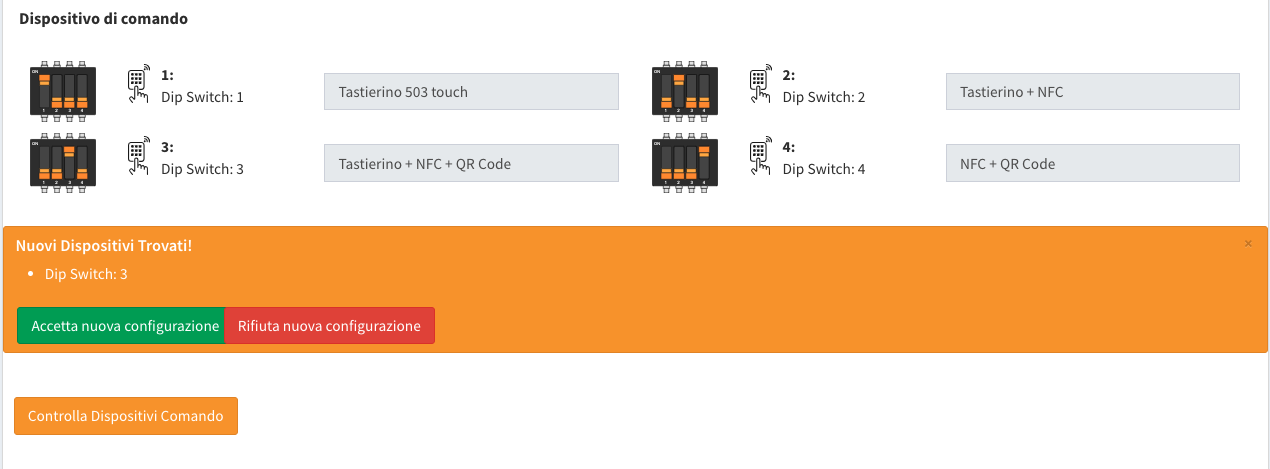
In diesem Abschnitt können Sie auch den Vorgang „Bediengeräte prüfen“ aktivieren.
Prüfung der Bediengeräte
Dieser Vorgang ist bei der Steuereinheit LabKey Remote nicht erforderlich.
ACHTUNG: Wenn Ihre Steuereinheit das Modell Remote ist, entspricht der standardmäßig verfügbare Fernbefehl der Anzahl der Relais der Steuereinheit.
Voraussetzung: Jede LabKey-Steuereinheit muss an ein oder mehrere Bediengeräte angeschlossen werden, die jeweils mit einem von 1 bis 8 nummerierten DIP-Schalter indiziert sind. Zunächst erkennt die Steuereinheit die angeschlossenen Geräte beim Start automatisch. Werden die Geräte jedoch später angeschlossen, kann eine manuelle Zuordnung gestartet werden.
Verfahren zur manuellen Zuordnung:
- Wählen Sie die Steuereinheit aus, die Ihre Lesegeräte mit den DIP-Schaltern versorgt.
- Klicken Sie auf das blaue Augensymbol.
- Gehen Sie zum Abschnitt „Bediengeräte“ und aktivieren Sie den Erkennungsvorgang, indem Sie auf die orangefarbene Schaltfläche „Bediengeräte prüfen“ klicken.
- Sobald der Vorgang abgeschlossen ist, laden Sie die Seite neu.
- Überprüfen Sie die vom System erkannte Konfiguration.
- Klicken Sie auf die grüne Schaltfläche „Neue Konfiguration akzeptieren“.
Fehlerbehebung: Wenn die Geräte nicht angezeigt werden:
- Überprüfen Sie, ob alle Bediengeräte mit Strom versorgt werden.
- Stellen Sie sicher, dass die Kabel korrekt angeschlossen sind.
- Prüfen Sie, ob die DIP-Schalter ohne Duplikate eingestellt sind.
Achtung: Wenn die Bediengeräte bereits konfiguriert sind und Sie die Prüftaste drücken, wird die Steuereinheit initialisiert, wodurch alle individuell festgelegten Namen der Bediengeräte zurückgesetzt werden. Verwenden Sie diese Option mit Vorsicht, um den Verlust zuvor festgelegter Konfigurationen zu vermeiden. Mit diesem Verfahren können Sie die Bediengeräte manuell überprüfen und Ihrer LabKey-Steuereinheit zuordnen und so eine präzise und zuverlässige Zugangskontrolle gewährleisten.