Alerts und Mitteilungen
LabKey bietet die Möglichkeit, Benachrichtigungen per E-Mail, Telegram zu erhalten oder externe Anrufe zu aktivieren, sobald ein Benutzer auf einen Zugangspunkt zugreift oder dies versucht.
Im Folgenden erklären wir, wie Sie die Alerts einrichten:
- Standard
- System
- Erweitert
- Input
Melden Sie sich im Manage-Panel an und gehen Sie zum Seitenmenü „Alerts“. Dort finden Sie vier Arten von Alerts.
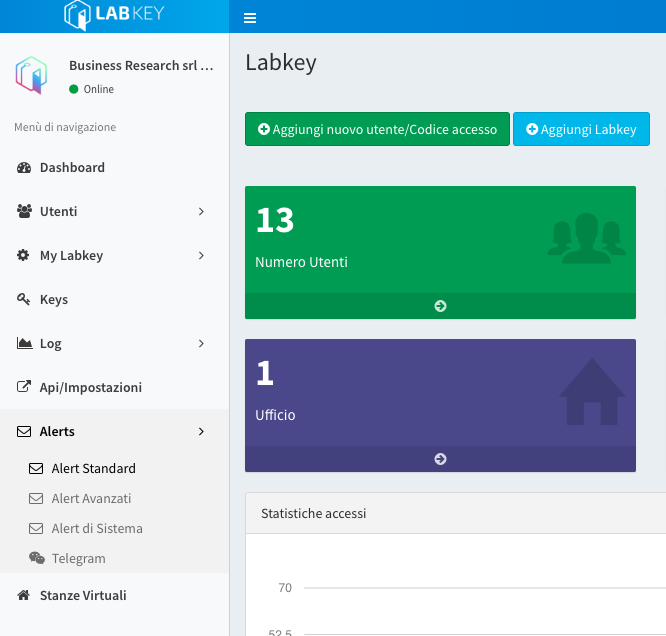
1. Alert Standard:
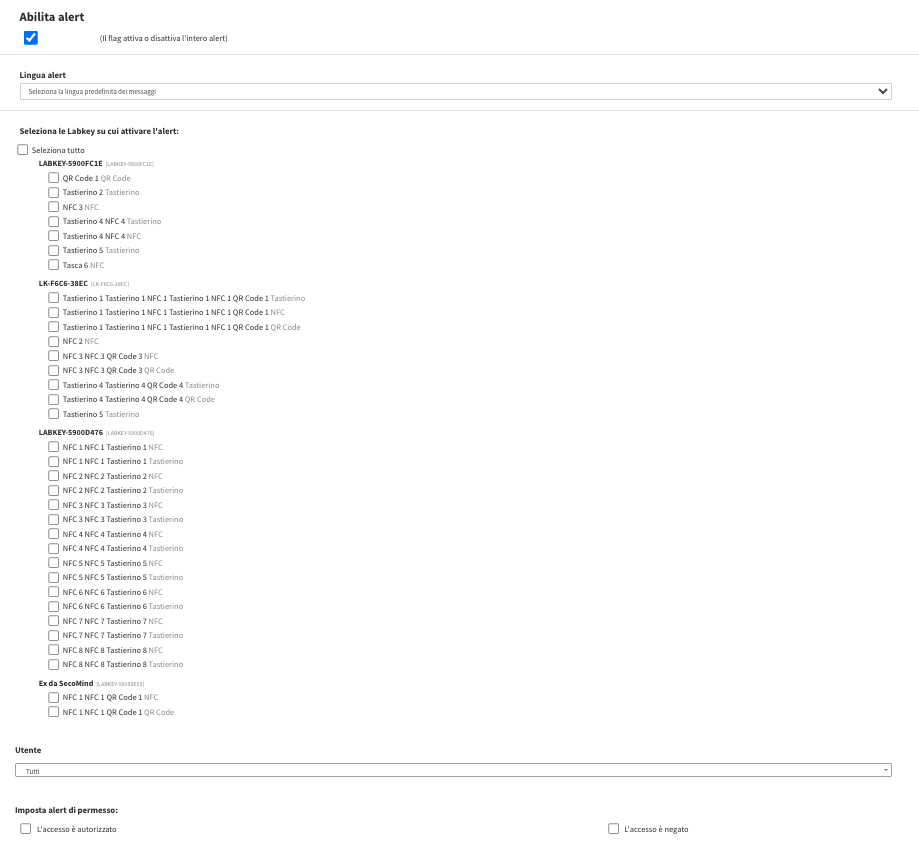
Individuelle Benachrichtigungen für Benutzerzugänge (erlaubt oder verweigert).
- Gehen Sie zu „Alerts“ – „Alert Standard“.
- Klicken Sie oben rechts unter dem Titel „Alerts und Mitteilungen“ auf „Neu hinzufügen“.
- Aktivieren Sie den Alert mit dem ersten Kennzeichen und wählen Sie den Benutzer oder alle Benutzer aus.
- Wählen Sie, wann Sie den Alert erhalten möchten (bei erlaubtem Zugang, bei verweigertem Zugang oder beides).
- Legen Sie den Benachrichtigungsmodus fest, indem Sie die gewünschte Option markieren (Benachrichtigung per E-Mail, externer Anruf, SMS, Telegram).
- Wählen Sie die LabKey aus, auf der die Alerts aktiviert werden sollen.
- Speichern Sie die vorgenommenen Änderungen.
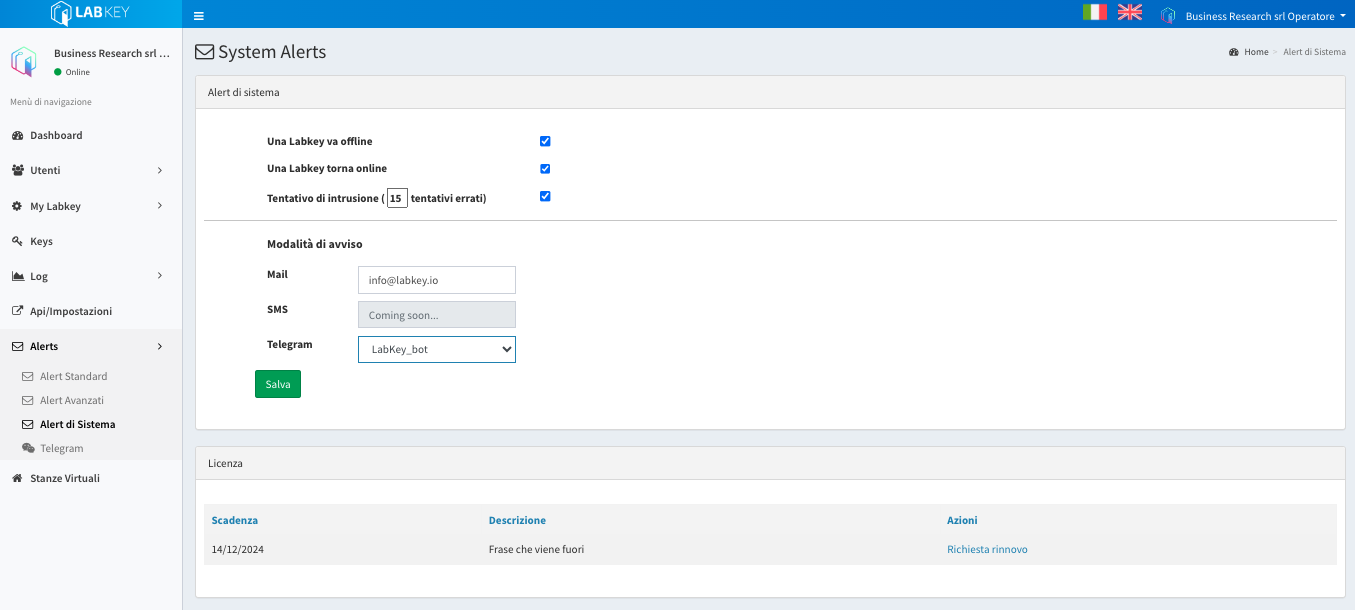
2. Alert System:
Benachrichtigungen bei Verbindungsproblemen oder Einbruchsversuchen.
- Wählen Sie „Alert System“ und markieren Sie die gewünschten Benachrichtigungen, indem Sie eine E-Mail-Adresse eingeben oder einen Telegram-Bot auswählen.
3. Alert Erweitert:
Achtung: Um die folgenden Funktionen nutzen zu können, müssen Sie das Basis-Plugin Virtuelle Räume aktivieren.
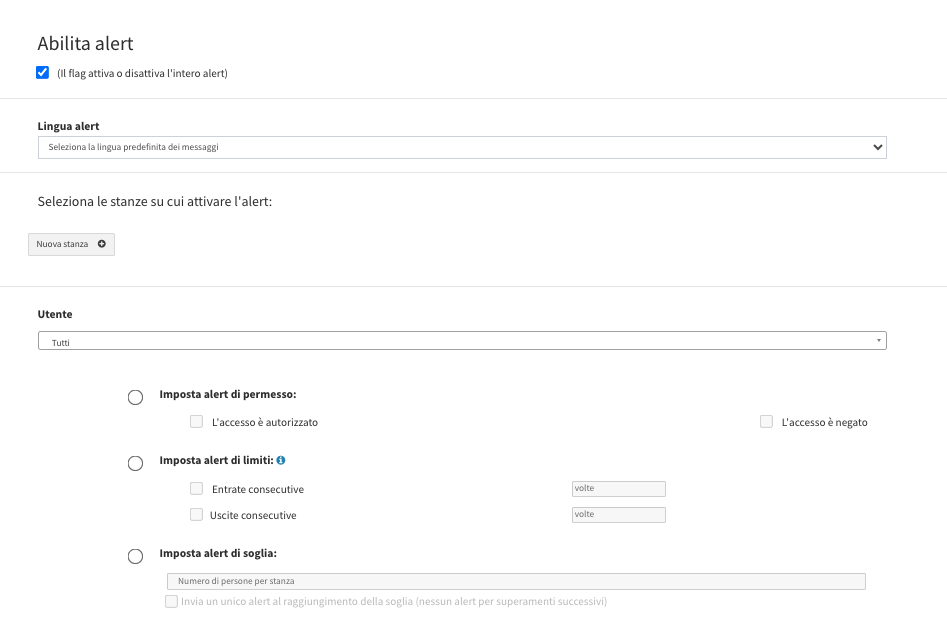
Die erweiterten Alerts ermöglichen eine bessere Überwachung der Zugänge in einem bestimmten Bereich des Standorts, dank der Nutzung der Funktion Virtuelle Räume.
Nachdem Sie den virtuellen Raum erstellt haben, können Sie die erweiterten Alerts aktivieren, indem Sie folgende Schritte ausführen:
- Gehen Sie zum Abschnitt „Alert Erweitert“ (nach Aktivierung durch unser Team).
- Klicken Sie oben links auf die grüne Schaltfläche „Neu hinzufügen“.
- Wählen Sie den Raum aus, für den die Alerts aktiviert werden sollen.
- Wählen Sie einen oder mehrere Benutzer aus (die Sie überwachen möchten).
- Wählen Sie die Aktion aus, die Sie überwachen möchten.
- Wählen Sie den Benachrichtigungsmodus für den Alert (E-Mail, externer API-Aufruf, Telegram usw.).
- Klicken Sie abschließend auf „Speichern“.
4. Alert Input
Der Alert Input ermöglicht die Konfiguration einer automatischen Benachrichtigung, wenn ein bestimmter Pin des GPIO-Anschlusses der LabKey-Steuereinheit einen bestimmten Zustand annimmt.
Der Alert kann beispielsweise dazu verwendet werden, das Öffnen einer Tür, eines Kontakts oder eines anderen an einen Eingang angeschlossenen Geräts zu überwachen, wobei gleichzeitig die in den Protokollen erfassten Zugänge geprüft werden, um das Senden unnötiger Benachrichtigungen zu vermeiden.
Erstellen eines neuen Alert Input
Um einen neuen Alert zu erstellen, rufen Sie den Bereich Alert Input auf und wählen Sie Neuer Alert Input.
Die Konfiguration ist in die folgenden Abschnitte unterteilt:
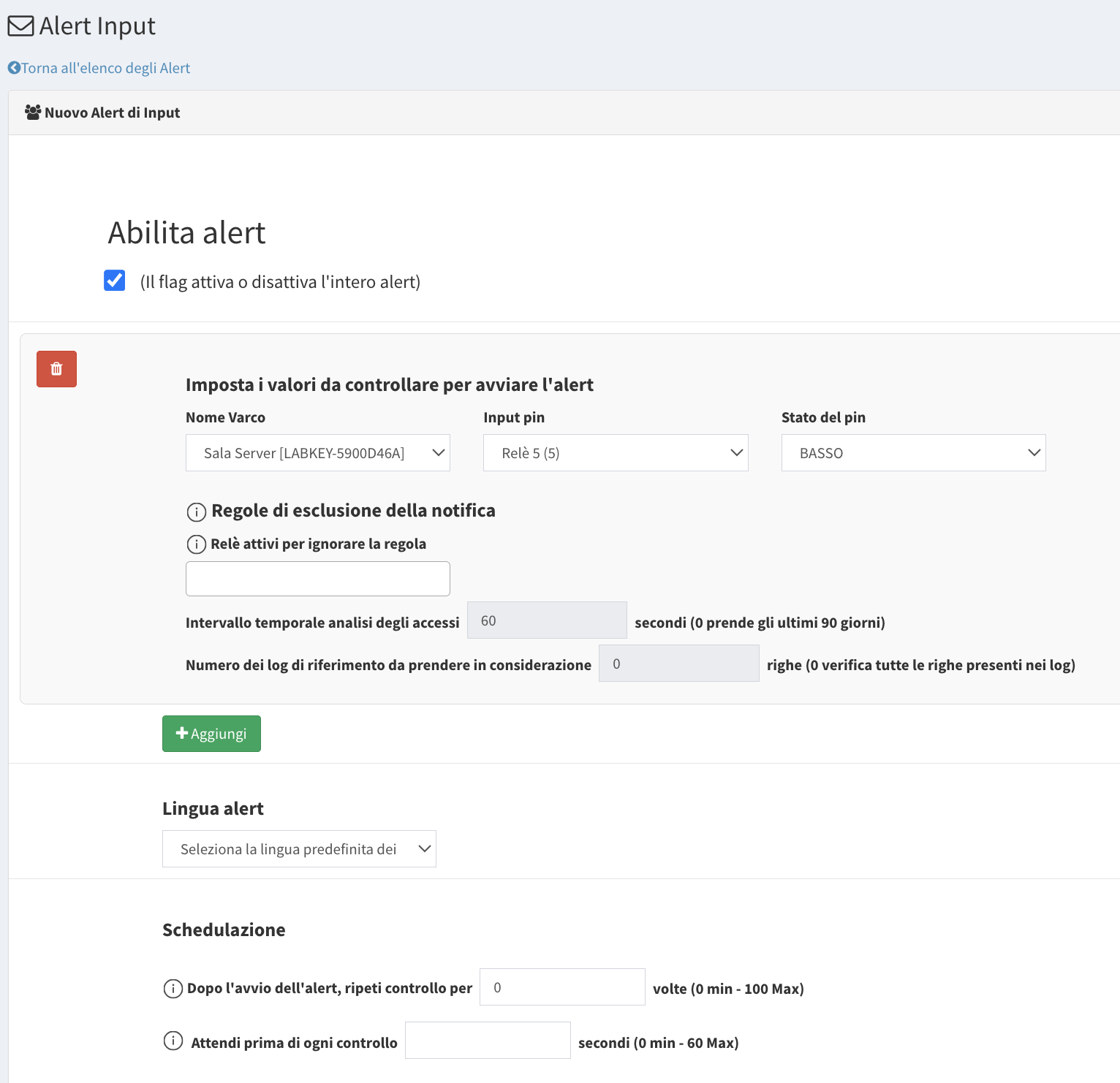
- Alert aktivieren
- Die zu prüfenden Werte festlegen, um den Alert auszulösen
- Etwaige Ausschlussregeln für die Benachrichtigung festlegen
- Die Alert-Sprache auswählen
- Die Zeitplanung des Alerts wählen
Die zu prüfenden Werte festlegen, um den Alert auszulösen
In diesem Abschnitt werden die Werte definiert, die das System überwachen muss, um zu bestimmen, wann der Alert ausgelöst wird:
- Name des Zugangspunkts: Wählen Sie die Steuereinheit aus, auf der die Prüfung durchgeführt werden soll.
- Input-Pin: Wählen Sie die Nummer des Pins am Anschluss der Steuereinheit aus, auf dem die Prüfung durchgeführt werden soll.
- Zustand des Pins: Wählen Sie den Eingangszustand aus, der die Auslösung des Alerts bestimmen soll.
Ausschlussregeln für die Benachrichtigung festlegen
Der Abschnitt Ausschlussregeln für die Benachrichtigung ermöglicht es, das Senden von Benachrichtigungen zu vermeiden, wenn das erfasste Ereignis mit einem als korrekt geltenden Zugang verknüpft ist.
Diese Funktion ist besonders nützlich, um Fehlalarme zu reduzieren.
- Aktive Relais zur Ignorierung der Regel: Gibt das/die Relais an, die, falls sie in der Zugangserfassung vorhanden sind, es ermöglichen, die Alert-Bedingung zu ignorieren.
- Zeitintervall für die Analyse der Zugänge: Legt das in Sekunden angegebene Zeitintervall fest, das das System in den Protokollen analysieren muss. Wird der Wert 0 eingestellt, werden die letzten 90 Tage berücksichtigt.
- Anzahl der zu berücksichtigenden Referenzprotokolle: Ermöglicht es, die Anzahl der während der Prüfung verwendeten Protokollzeilen zu begrenzen. Wird 0 eingestellt, werden alle in den Protokollen vorhandenen Zeilen geprüft.
Alert-Sprache
Im Feld „Alert-Sprache“ können Sie die Standardsprache auswählen, die für die Alert-Meldungen verwendet wird.
Zeitplanung
Der Abschnitt „Zeitplanung“ ermöglicht die Konfiguration der Prüfungen nach der Auslösung des Alerts.
Es stehen zwei Einstellungen zur Verfügung:
Wiederholung der Prüfung: Ermöglicht die Angabe, wie oft das System die Prüfung nach Auslösung des Alerts wiederholen soll. Der Wert 0 bedeutet, dass keine weiteren Wiederholungen angefordert werden.
Wartezeit vor jeder Prüfung: Ermöglicht die Angabe, in Sekunden, wie viel Zeit vor der Durchführung jeder weiteren Prüfung verstreichen soll. Der zulässige Wert liegt zwischen 0 und 60 Sekunden.
Konfigurationsbeispiel
Im Folgenden finden Sie ein Beispiel für die Konfiguration eines Alert Input zur Überwachung des Öffnens einer Tür.
| Feld | Beispielwert |
|---|---|
| Alert aktivieren | Aktiv |
| Name des Zugangspunkts | Serverraum |
| Input-Pin | Relais 5 (5) |
| Zustand des Pins | NIEDRIG |
| Aktive Relais zur Ignorierung der Regel | Relais 1 |
| Zeitintervall Analyse der Zugänge | 30 Sekunden |
| Anzahl der Referenzprotokolle | 1 |
| Alert-Sprache | Gewünschte Sprache |
| Prüfung wiederholen | 0 |
| Wartezeit vor jeder Prüfung | 0 Sekunden |
Mit dieser Konfiguration überwacht das System den ausgewählten Input des Zugangspunkts und prüft, sobald der konfigurierte Zustand erfasst wird, die Zugangsprotokolle gemäß den festgelegten Parametern.
Wird in den Protokollen ein erlaubter Zugang gefunden, der mit dem als Ausschluss konfigurierten Relais verknüpft ist, wird die Benachrichtigung ignoriert. Fehlt ein gültiger Zugang, kann der Alert dagegen die entsprechende Benachrichtigung erzeugen.
Benachrichtigungsmodus
Der Abschnitt Benachrichtigungsmodus ist in der Alert-Konfiguration vorhanden und ermöglicht die Auswahl, wie die Benachrichtigungen empfangen werden sollen. Es können ein oder mehrere Methoden gleichzeitig aktiviert werden.
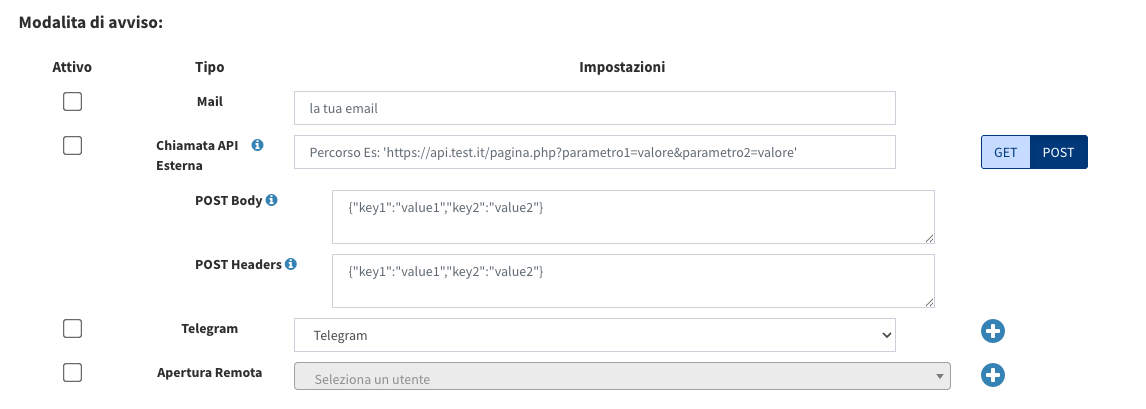
Sendet eine Benachrichtigung per E-Mail an die im entsprechenden Feld angegebene Adresse.
Externer API-Aufruf
Ermöglicht das Senden einer HTTP-Anfrage an eine externe URL bei jedem Ereignis. Die Methode GET oder POST wird über die entsprechenden Schaltflächen gewählt.
In der URL können folgende Platzhalter (in GROSSBUCHSTABEN geschrieben) verwendet werden, die beim Aufruf automatisch durch die tatsächlichen Werte ersetzt werden:
| Platzhalter | Ersetzter Wert |
|---|---|
USER_ID | ID des Benutzers |
FULL_NAME | Vollständiger Name des Benutzers |
ID_LOG | ID des Zugangsprotokolls |
KEY_CODE | Code des verwendeten Schlüssels |
RESULT_BOOLEAN | Zugang erlaubt (true/false) |
TIMESTAMP | Datum und Uhrzeit des Protokolls |
IS_LOG_OFFLINE | Offline-Zugang (true/false) |
UNIQUE_NAME | Eindeutiger Name des Geräts |
LABKEY_ID | ID des LabKey-Geräts |
TAGS | Dem Zugang zugeordnete Tags |
EVENT_TYPE | Ereignistyp, der den Alert ausgelöst hat |
Mögliche Werte von EVENT_TYPE
Zugangs-Alerts (Standardtyp in der Datenbank):
standard_accesso_autorizzato— Alert auf einer einzelnen LabKey, wird nur bei erlaubten Zugängen ausgelöst.standard_accesso_negato— Alert auf einer einzelnen LabKey, wird nur bei verweigerten Zugängen ausgelöst.standard_entrambi— Alert auf einer einzelnen LabKey, wird sowohl bei erlaubten als auch bei verweigerten Zugängen ausgelöst.avanzato_accesso_autorizzato— Alert auf Raumebene, wird nur bei erlaubten Zugängen ausgelöst.avanzato_accesso_negato— Alert auf Raumebene, wird nur bei verweigerten Zugängen ausgelöst.avanzato_entrambi— Alert auf Raumebene, wird sowohl bei erlaubten als auch bei verweigerten Zugängen ausgelöst.
System- und Zähler-Alerts:
online— LabKey nach einer Verbindungsunterbrechung wieder erreichbar.offline— LabKey vom Panel aus nicht mehr erreichbar.intr— Schwellenwert aufeinanderfolgender verweigerter Zugangsversuche unbekannter Benutzer erreicht (Einbruch).volte— Der Benutzer hat die erlaubte Anzahl aufeinanderfolgender Ein- oder Austritte überschritten.max_persone— Maximale Personenanzahl innerhalb eines Raums erreicht.
GET-Beispiel: https://api.mein-server.de/ereignis?benutzer=USER_ID&ergebnis=RESULT_BOOLEAN
Beim Aufruf wird USER_ID durch die tatsächliche Benutzer-ID ersetzt, RESULT_BOOLEAN durch true oder false, und so weiter.
POST-Methode
Wenn Sie POST auswählen, erscheinen zwei zusätzliche Felder:
POST Body (optional) – JSON-Körper der Anfrage. Auch hier können die oben aufgeführten Platzhalter verwendet werden. Beispiel:
{"utente":"USER_ID","esito":"RESULT_BOOLEAN"}POST Headers (optional) – Zusätzliche HTTP-Header, nützlich zur Übermittlung von Authentifizierungstoken oder anderen Parametern. Beispiel:
{"Authorization":"Bearer ihr_token"}
Telegram
Sendet eine Benachrichtigung über einen zuvor konfigurierten Telegram-Bot. Um den Bot zu konfigurieren, gehen Sie zu „Alerts“ → „Telegram“ und fügen Sie die Zugangsdaten Ihres Bots hinzu.
Klicken Sie auf „Neu hinzufügen“, füllen Sie die erforderlichen Felder mit den Informationen zu Ihrem Bot aus und folgen Sie den online verfügbaren Anleitungen für weitere Details zur Erstellung eines Telegram-Bots, an den die Benachrichtigungen gesendet werden können.
Mit dieser Alert-Konfiguration werden Sie zeitnah über kritische Ereignisse informiert und können die notwendigen Maßnahmen ergreifen, um die Sicherheit des Zugangskontrollsystems zu gewährleisten.
Fernöffnung
Aktiviert das Öffnen eines oder mehrerer Relais basierend auf den Zugangsparametern eines eigens dafür erstellten, autorisierten und ausgewählten Benutzers. Um diese Funktion zu nutzen:
- Legen Sie einen dedizierten Benutzer im Manage-Panel an und folgen Sie dem Standardverfahren zum Anlegen eines neuen Benutzers.
- Autorisieren Sie ihn für die LabKey-Geräte, auf denen das/die Relais geöffnet werden soll(en).
- Wählen Sie ihn im Dropdown-Menü „Benutzer auswählen“ aus.
Wenn der Alert ausgelöst wird, öffnet das System die Relais gemäß den Berechtigungen dieses Benutzers.