Neuen Benutzer anlegen
Legen Sie Benutzer und ihre Zugangscodes mit individuellen Berechtigungen an.
Falls Sie eine LabKey-Steuereinheit BASIC / PRO / LTE Remote erworben haben, aktivieren Sie zunächst die Fernöffnung über die Mobile App. Erfahren Sie mehr dazu im Abschnitt Mobile App.
Mit diesem Vorgang können Sie dem System einen neuen Benutzer hinzufügen und dessen Einstellungen entsprechend Ihren spezifischen Anforderungen anpassen.
Neuen Benutzer anlegen
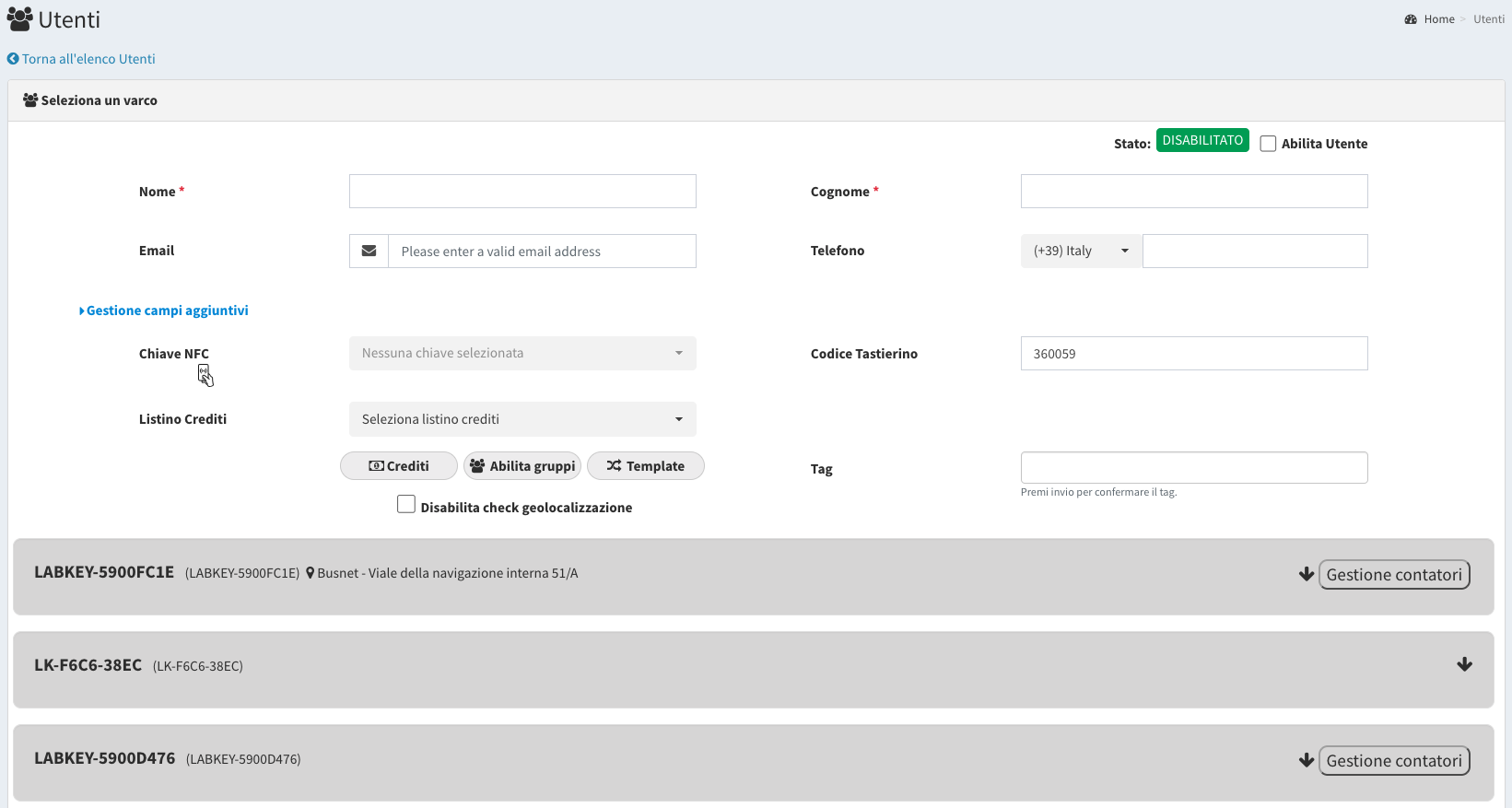
- Gehen Sie in der Seitenleiste zu „Benutzer“ > „Benutzerliste“.
- Klicken Sie auf „Neuen Benutzer hinzufügen“, um mit dem Einfügevorgang zu beginnen.
- Geben Sie die erforderlichen Daten ein, einschließlich der Telefonnummer (erforderlich, wenn Sie die Fernöffnung über die Mobile App aktivieren möchten oder über ein QR-Code-Bediengerät verfügen). Die Telefonnummer trägt außerdem zur Erzeugung des QR-Codes bei.
- Füllen Sie auch etwaige individuelle Felder für die Benutzerstammdaten aus. Weitere Informationen finden Sie im Abschnitt zur Zusatzfunktion Zusatzfelder.
- Falls Sie ein Modell mit NFC besitzen, verknüpfen Sie einen NFC-Schlüssel. Alternativ geben Sie einen 6-stelligen Code ein, wenn das Modell über ein Tastenfeld verfügt. Informationen zur Identifizierung des NFC-Gadgets finden Sie im Abschnitt NFC-Gadget-Zuordnung und -Erkennung.
- Sie können ein optionales „Tag“ eingeben, um den Benutzer zu kategorisieren, zum Beispiel als „Mitarbeiter“ oder „Student“.
- Wenn Sie den Benutzer einer Gruppe zuordnen möchten, klicken Sie auf die Schaltfläche „Gruppenfunktionen aktivieren“. Dadurch erhält der Benutzer die in der entsprechenden Gruppe festgelegten Berechtigungen. (Weitere Details finden Sie im Abschnitt Benutzergruppen).
- Wenn Sie den Benutzer einer Vorlage zuordnen möchten, klicken Sie auf die Schaltfläche „Vorlage auswählen“. So können Sie im Dropdown-Menü die gewünschte Vorlage auswählen und etwaige zeitliche Filter für die Gültigkeit der Benutzerberechtigungen festlegen (Sie können die Auswahl auch weglassen).
Weitere Informationen finden Sie im Abschnitt zur Funktion Vorlagen.
- Wenn Sie die Funktion Guthaben nutzen möchten, können Sie diese für den Benutzer in den entsprechenden Bereichen „Guthaben-Preisliste“ und „Guthaben verwalten“ konfigurieren. Weitere Informationen finden Sie im Abschnitt zur Zusatzfunktion Guthaben.
- Wenn Sie die Funktion Zähler nutzen möchten, können Sie diese für den Benutzer im entsprechenden Bereich „Zählerverwaltung“ konfigurieren. Weitere Informationen finden Sie im Abschnitt zur Zusatzfunktion Zähler.
- Passen Sie den Standardzugang für den Benutzer an, indem Sie die Zugangsberechtigungen für die Lesegeräte und Relais mit etwaigen zeitlichen Filtern festlegen. (Siehe unten)
- Entscheiden Sie oben rechts, ob der Benutzer im Status „Deaktiviert“ oder „Aktiviert“ angelegt werden soll.
- Entscheiden Sie, ob Sie den Benutzer gegebenenfalls von der Prüfung der Geolokalisierung ausschließen möchten, falls er die Fernöffnung über die Mobile App nutzt.
Anpassen der Zugangszeit für einen Benutzer:
Um den Zugangszeitraum eines Benutzers anzupassen, führen Sie während der Benutzeranlage folgende Schritte aus:
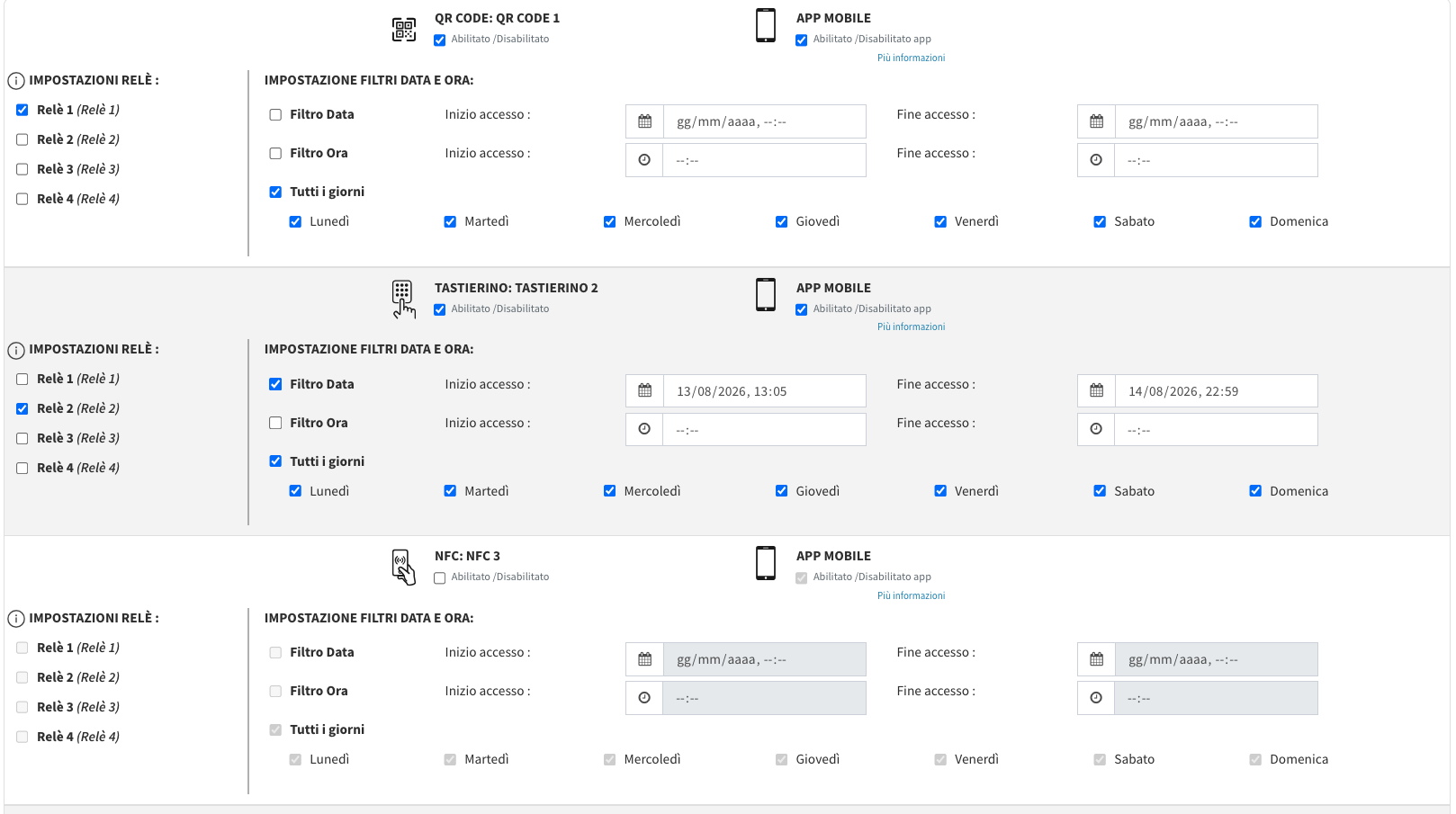
Bei der Anlage des Benutzers finden Sie die Liste der mit dem Panel verknüpften Steuereinheiten. Klicken Sie auf den Namen jeder Steuereinheit, um die entsprechende Bearbeitung zu öffnen. Standardmäßig sind alle Steuereinheiten für jeden Benutzer deaktiviert.
Aktivieren Sie das Kontrollkästchen „Aktiviert“ unter dem gewünschten Lesegerätmodell (z. B. QR-Code). Wenn an der Steuereinheit mehrere Lesegeräte angeschlossen sind, sehen Sie eine Zeile für jede Technologie jedes Lesegeräts.
ACHTUNG: Wenn Ihre Steuereinheit das Modell Remote ist, entspricht der verfügbare Fernbefehl zur Auswahl der Anzahl der Relais der Steuereinheit.
Passen Sie in jeder Zeile die Zugangszeit für dieses Lesegerät an. Wählen Sie das Relais aus, das Sie mit dieser bestimmten Technologie dieses Bediengeräts aktivieren möchten.
Wählen Sie für jedes Lesegerät die Eingangsberechtigungen für den Benutzer aus. Sie können zwischen Datumsbereichen, Zeitbereichen, Wochentagen oder Kombinationen dieser Berechtigungen wählen.
Nachdem Sie die gewünschten Berechtigungen konfiguriert haben, klicken Sie auf „Speichern“, um die Änderungen zu übernehmen.
Um den soeben erstellten Code zu überprüfen, warten Sie einige Sekunden, bis das Lesegerät gelb blinkt, und testen Sie den Code bzw. die Karte.
Registrieren Sie die NFC-Schlüssel im Manage-Panel und ordnen Sie sie den entsprechenden Benutzern zu.
Exportieren und erstellen Sie den Zugangs-QR-Code für den Benutzer direkt im Manage-Panel.